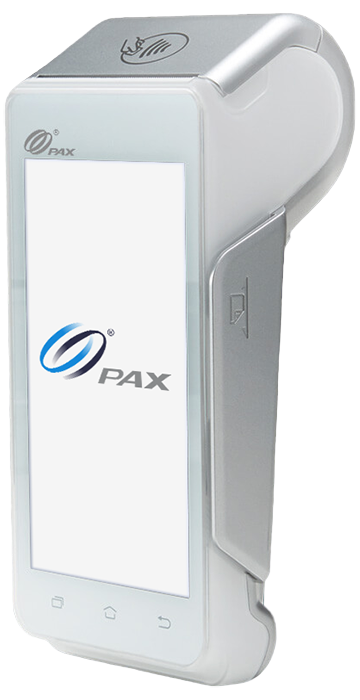
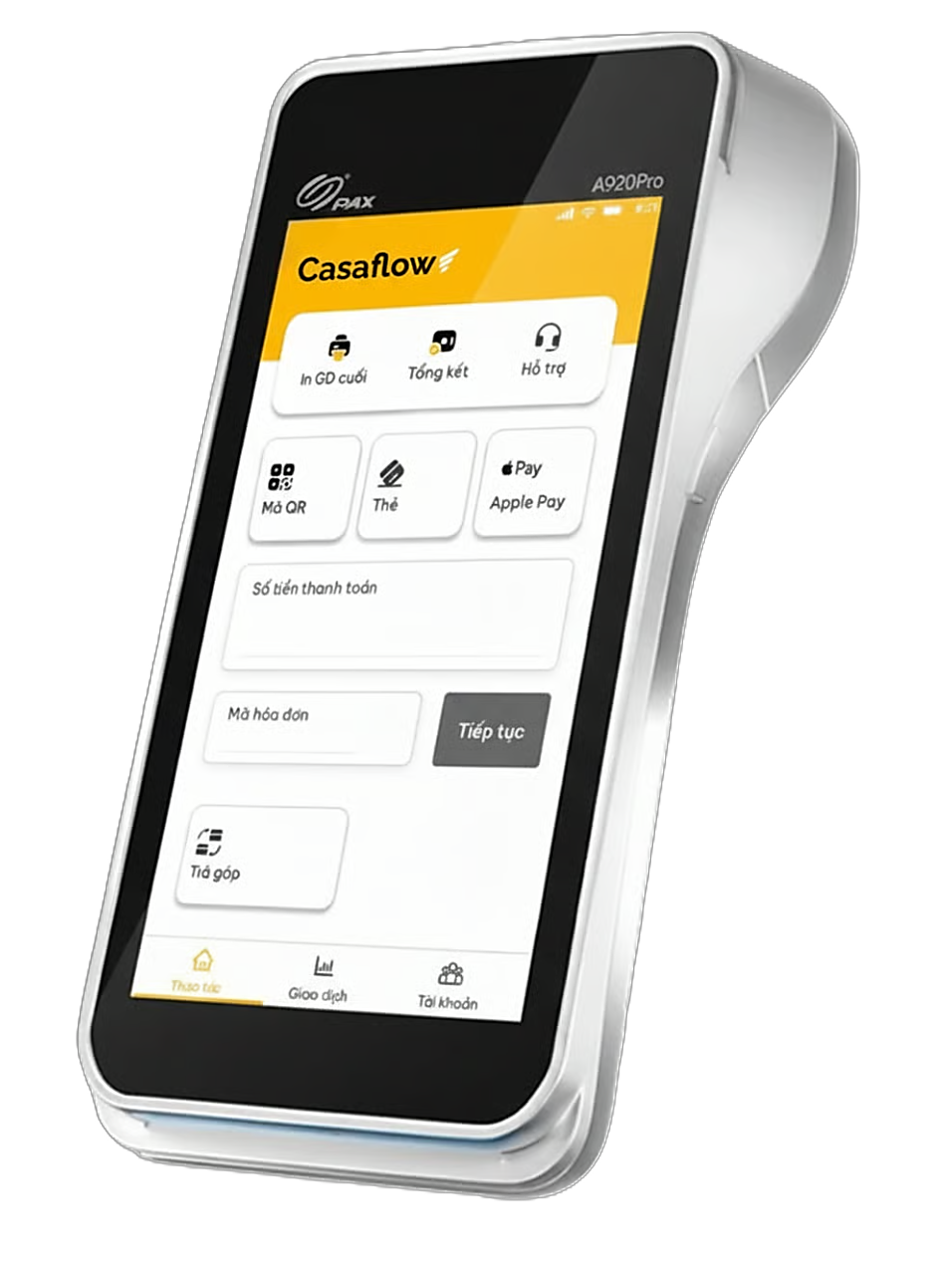
PAX A910
Android SmartPOS
Android SmartPOS
Hướng dẫn vận hành & giao dịch dành cho merchant Casaflow
Phương thức thanh toán hỗ trợ
Thẻ chip EMV (cắm)
Thẻ từ (quẹt)
Thẻ không tiếp xúc NFC (chạm)
Mã QR VietQR
Apple Pay
Google Pay
Samsung Pay
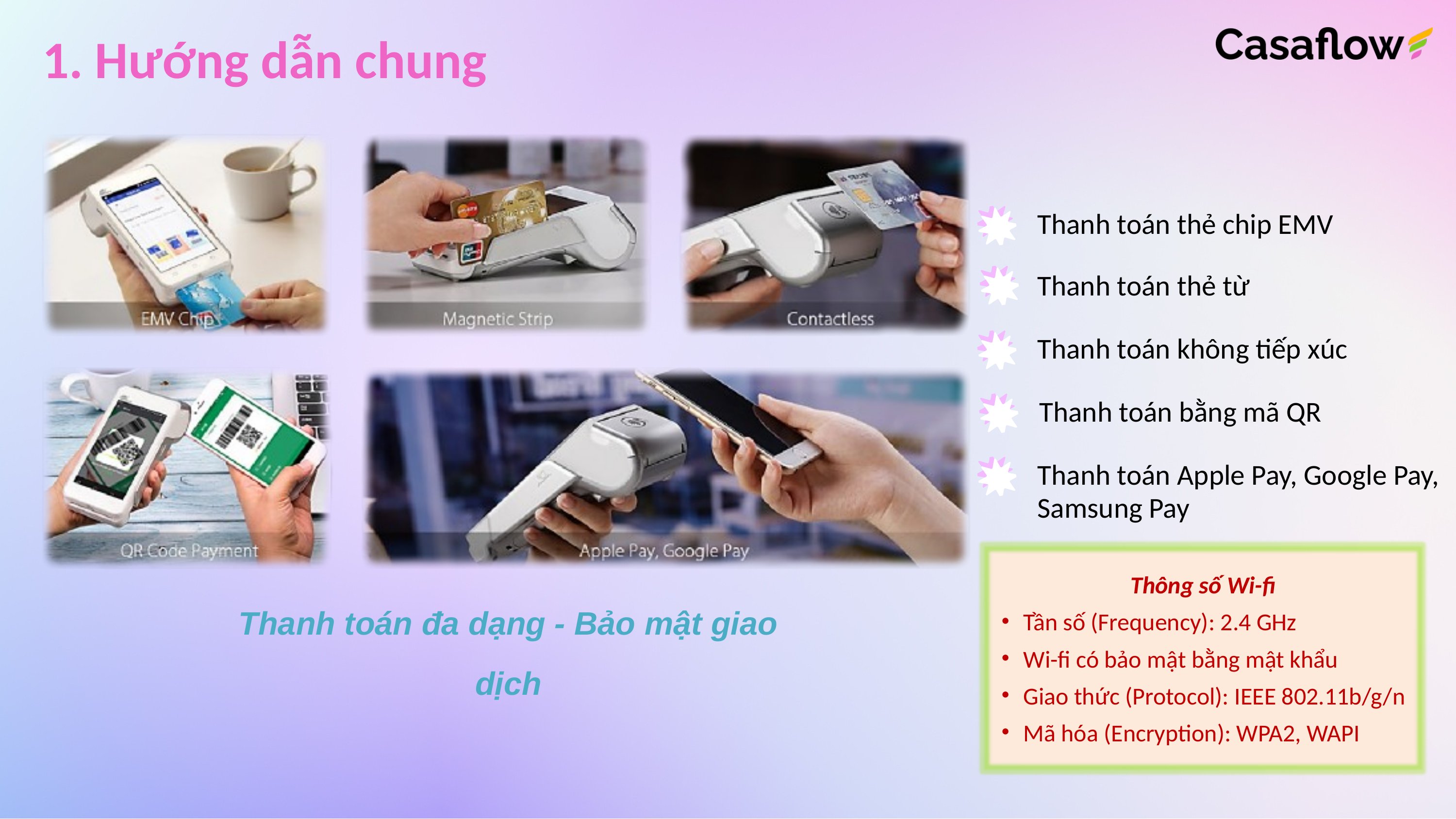
📶 Yêu cầu Wifi:
Tần số 2.4 GHz · Bảo mật mật khẩu · Giao thức IEEE 802.11b/g/n · Mã hóa WPA2, WAPI
1. Hướng dẫn chung
1.1 Nhận / Trả thiết bị
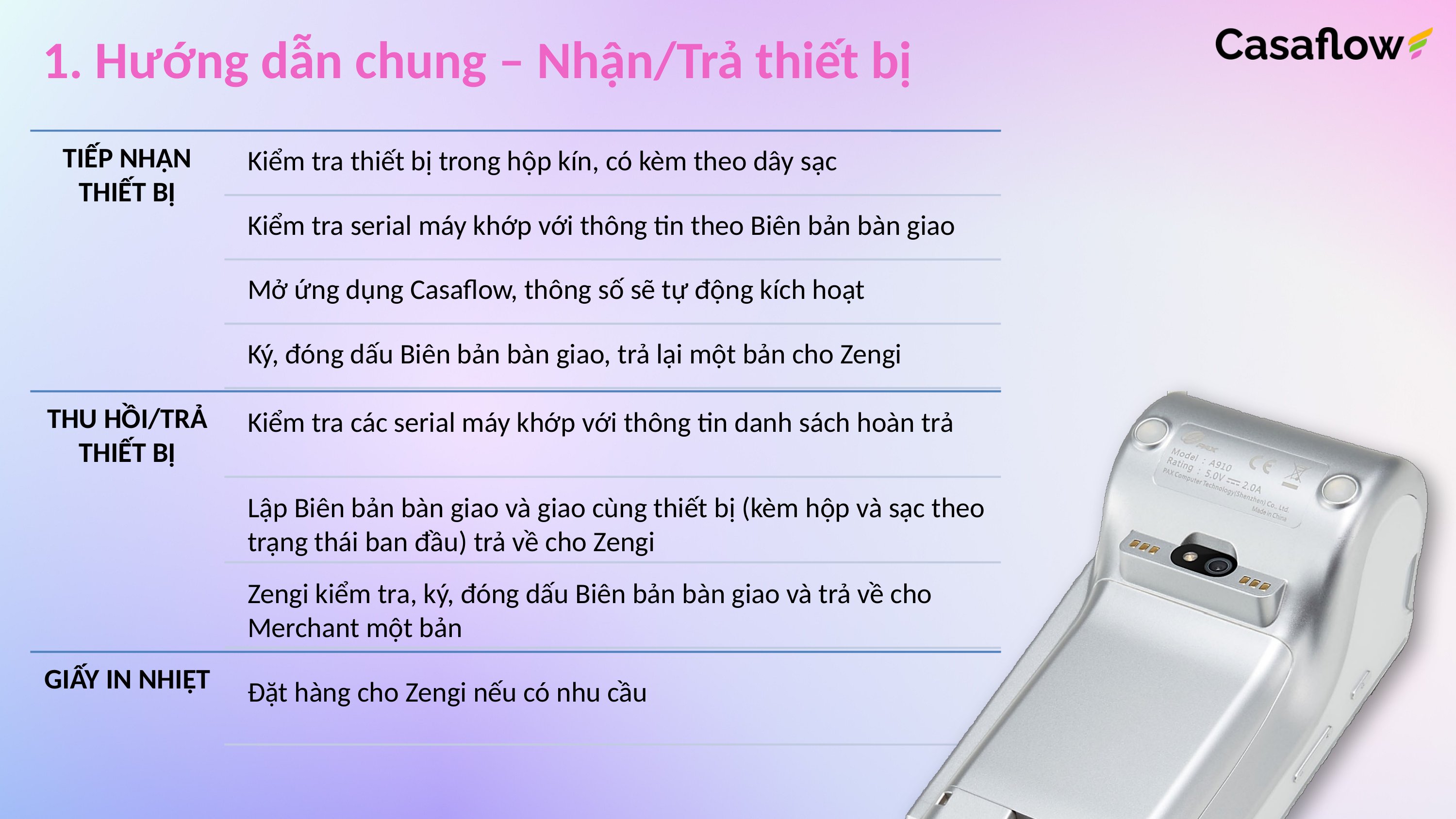
Tóm tắt quy trình:
- Tiếp nhận: Kiểm tra thiết bị trong hộp kín (kèm dây sạc) · Khớp serial · Mở app Casaflow để kích hoạt · Ký & đóng dấu Biên bản bàn giao, trả lại 1 bản cho Zengi
- Thu hồi/Trả: Kiểm tra serial · Lập Biên bản bàn giao kèm thiết bị (hộp + sạc theo trạng thái ban đầu) trả về Zengi · Zengi ký xác nhận và trả lại cho Merchant một bản
- Giấy in nhiệt: Đặt hàng qua Zengi nếu có nhu cầu
1.2 Gửi bảo hành thiết bị
Khi cần gửi thiết bị đi bảo hành, vui lòng gửi đến đúng đầu mối theo khu vực:
HCM
Mr. Nguyễn Linh
Unit 10.02, lầu 10, An Phú Plaza
117-119 Lý Chính Thắng, P. Xuân Hòa, TP.HCM
📞 028 3846 9312 · 0966 359 333
[email protected]
HN
Mr. Nguyễn Đình Sơn
Tầng 22, Tòa nhà Handico
Đường Phạm Hùng, P. Từ Liêm, Hà Nội
📞 024 3938 6686 · 0971 693 567
[email protected]
⚠️ Lưu ý khi gửi bảo hành: In kèm Phiếu bảo hành theo thiết bị. Khi đặt giao hàng, chọn tính năng Giao tận tay để shipper giao trực tiếp đến người nhận, đảm bảo an toàn cho thiết bị, tránh tình trạng đơn bị hoàn trả.
1.3 Các lỗi thường gặp – cần gửi máy đi bảo hành
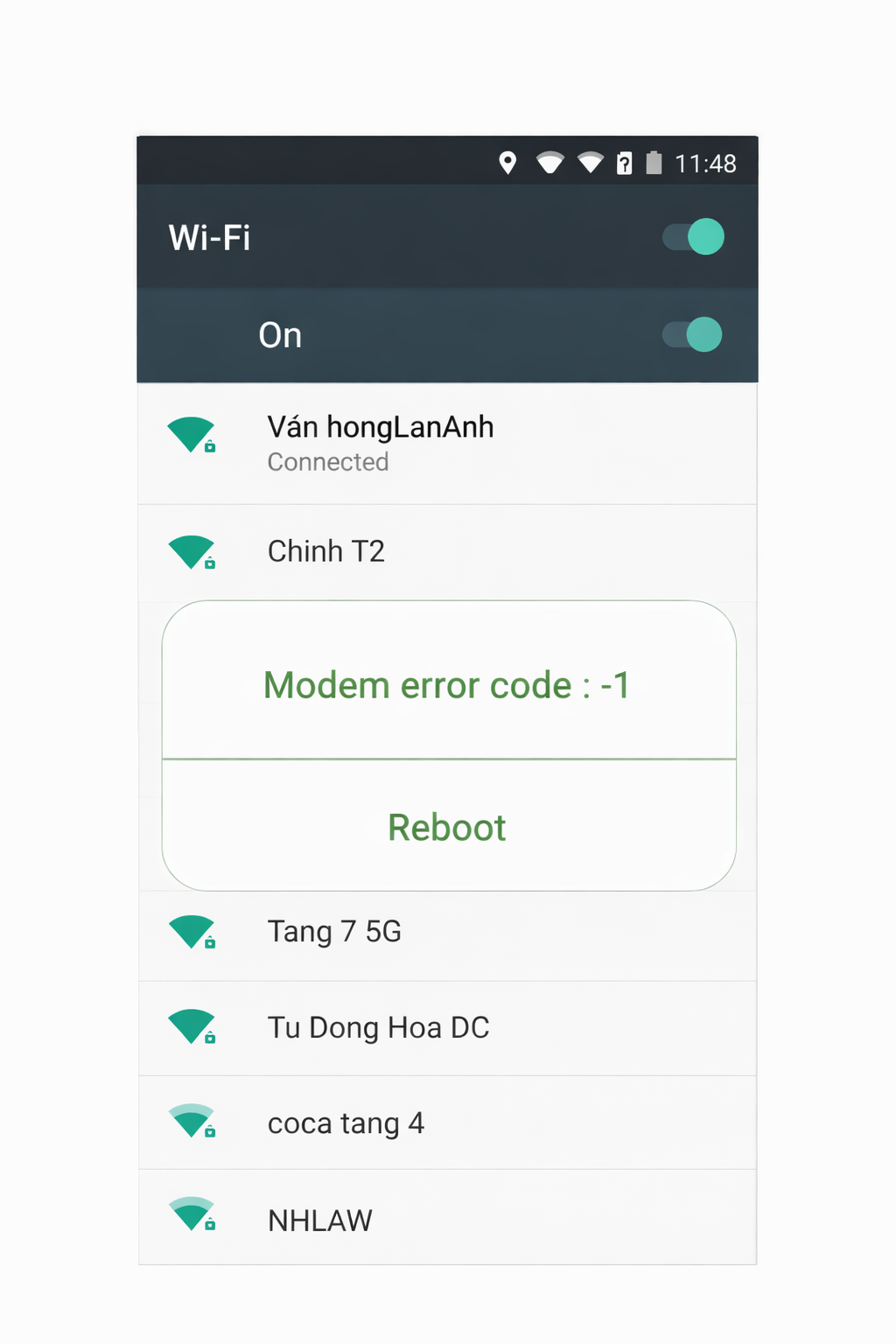
"Modern error code -1"

"PED tempered"
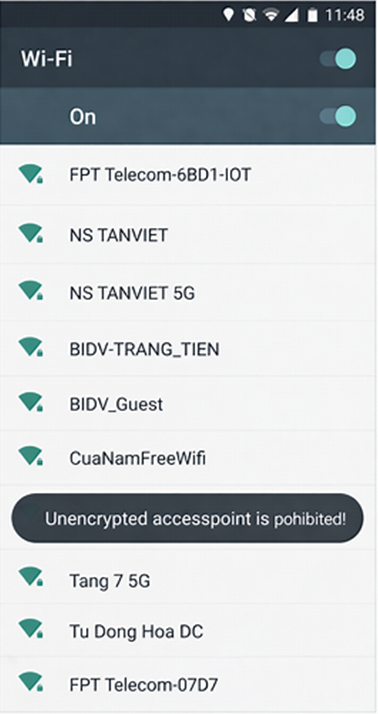
"Unencrypted accesspoint is prohibited!" tại Wifi
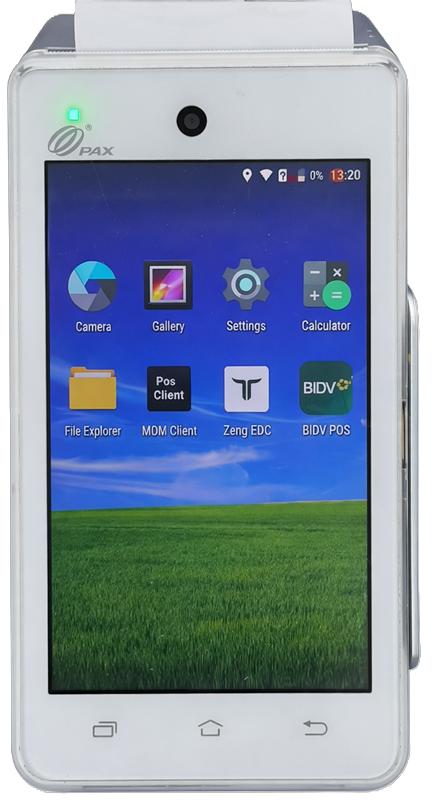
Cắm sạc sáng đèn xanh nhưng không lên pin
Nếu gặp một trong các lỗi trên, vui lòng gửi thiết bị về trung tâm bảo hành theo địa chỉ ở mục 1.2. Không tự ý mở máy hoặc reset cứng.
2. Giao dịch cơ bản
2.1 Kết nối Wifi
1
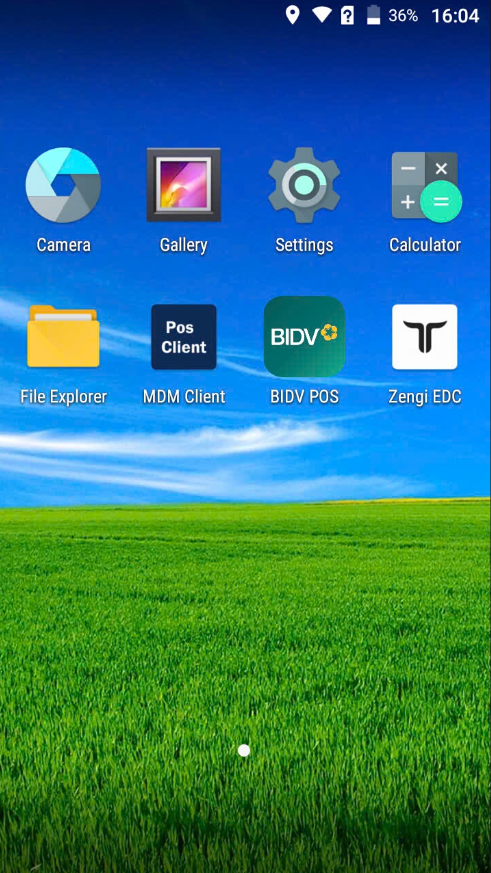
Vuốt xuống từ cạnh trên để mở thanh tác vụ
2
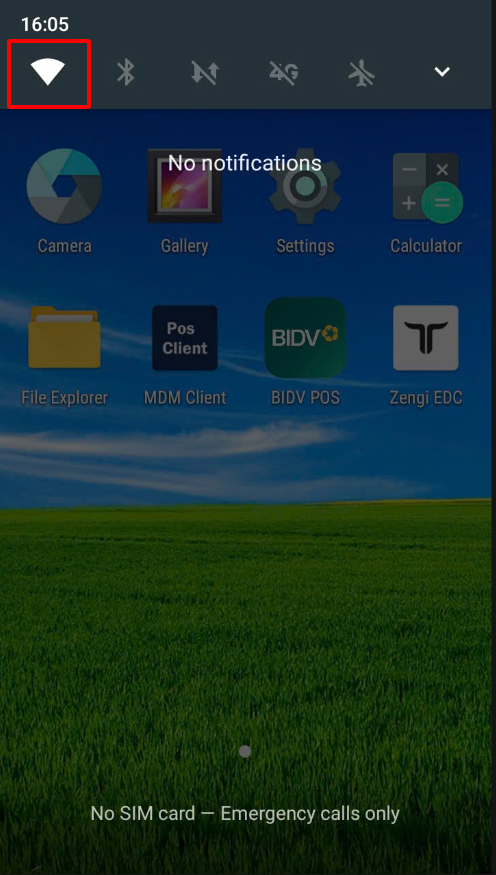
Chọn biểu tượng Wifi
3
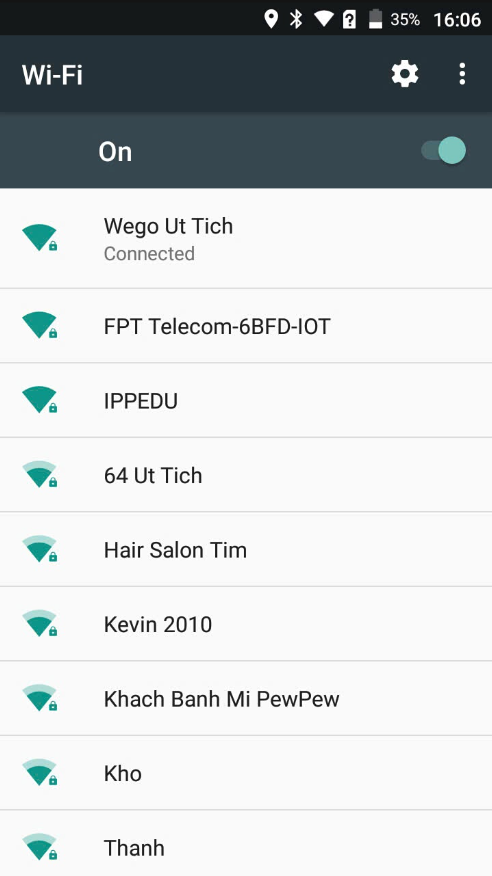
Chọn Wifi cửa hàng và nhập mật khẩu
2.2 Kích hoạt thanh toán
1
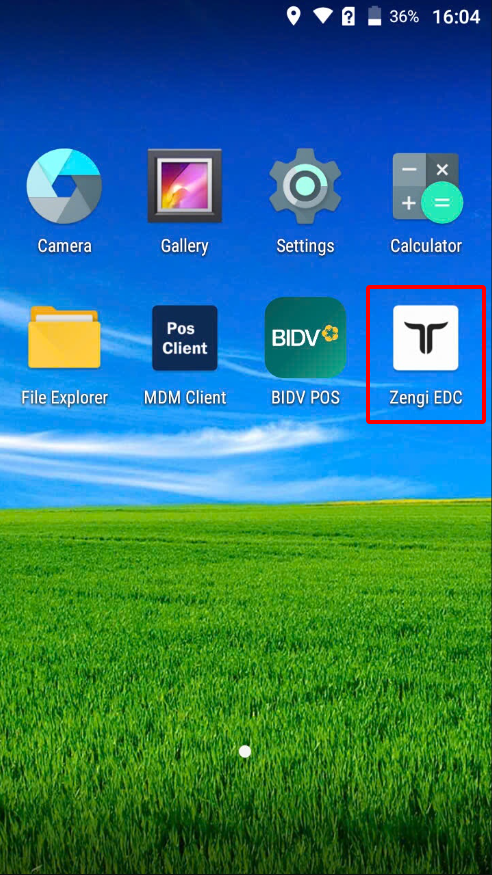
Chọn ứng dụng Zengi (Casaflow) ở màn hình chính
2
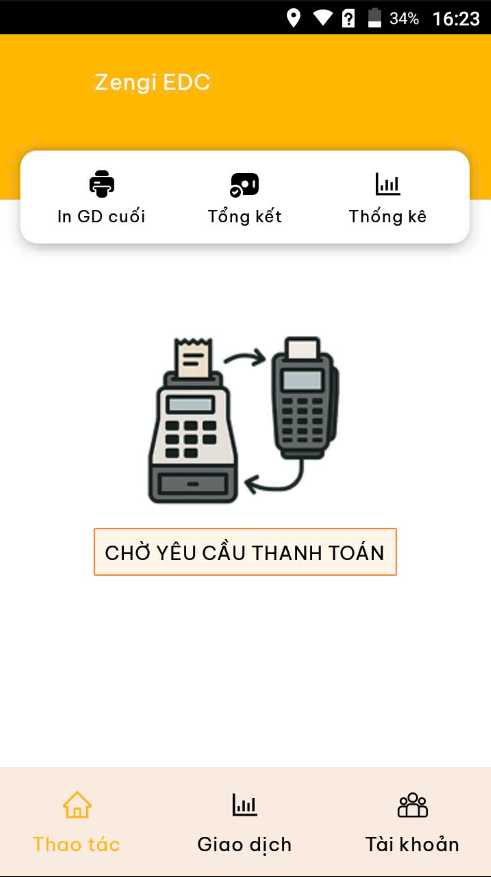
Máy tự động khởi tạo tham số, vào tab Thao tác
3
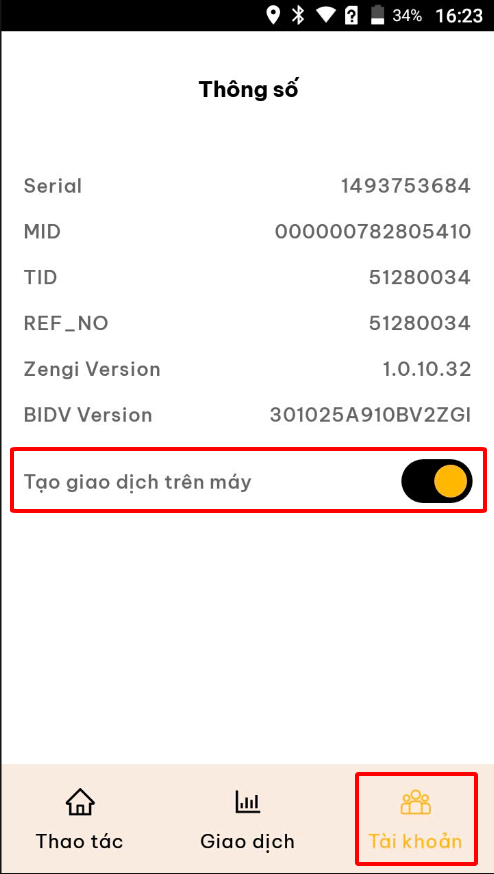
Vào tab Tài khoản → bật "Tạo giao dịch trên máy"
4
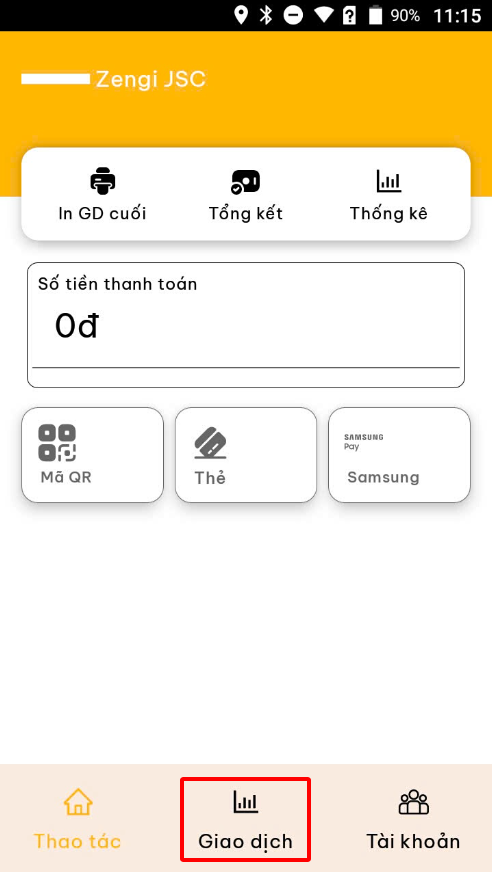
Trở lại tab Thao tác, nhập Số tiền & chọn phương thức
2.3 Thanh toán Thẻ
1
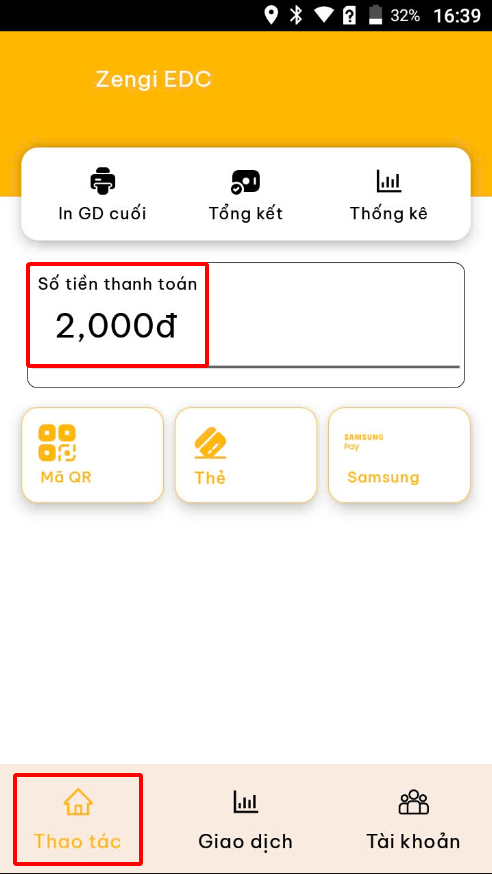
Nhập số tiền cần thanh toán
2
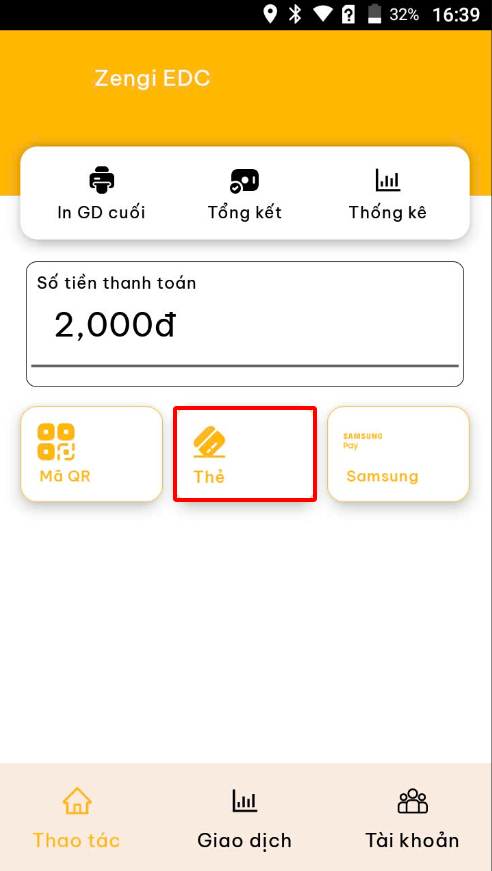
Chọn nút "Thẻ", đợi màn hình yêu cầu thao tác
3
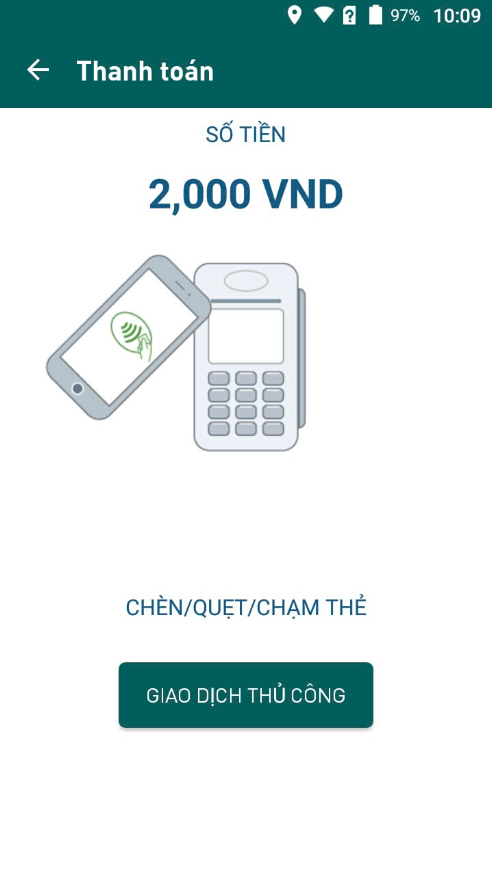
Chèn / Quẹt / Chạm thẻ (hoặc Apple/Samsung Pay)
4
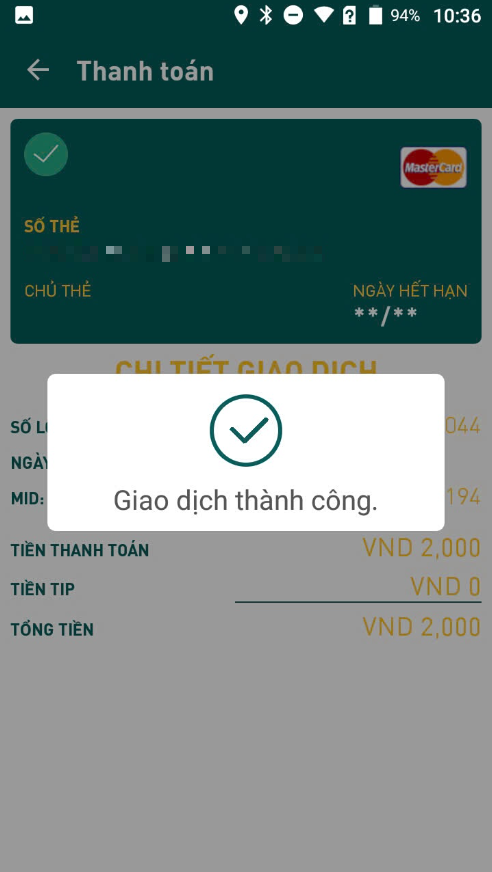
Giao dịch hoàn tất, máy in HĐ liên 1
5
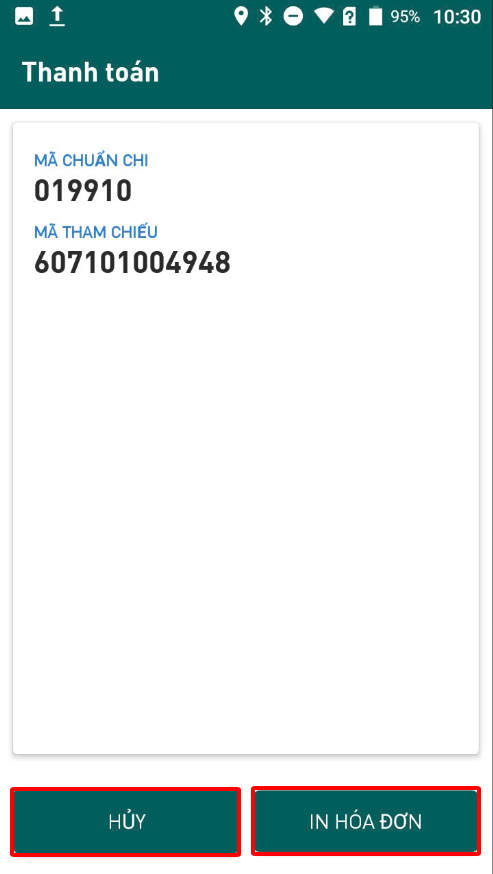
Tuỳ chọn in thêm liên 2-3 (nếu đã đăng ký)
Nếu có đăng ký tính năng in tiếp HĐ liên 2-3, máy sẽ cho tuỳ chọn in tiếp hoặc hủy sau liên 1.
2.4 Hủy / Hoàn giao dịch Thẻ
1
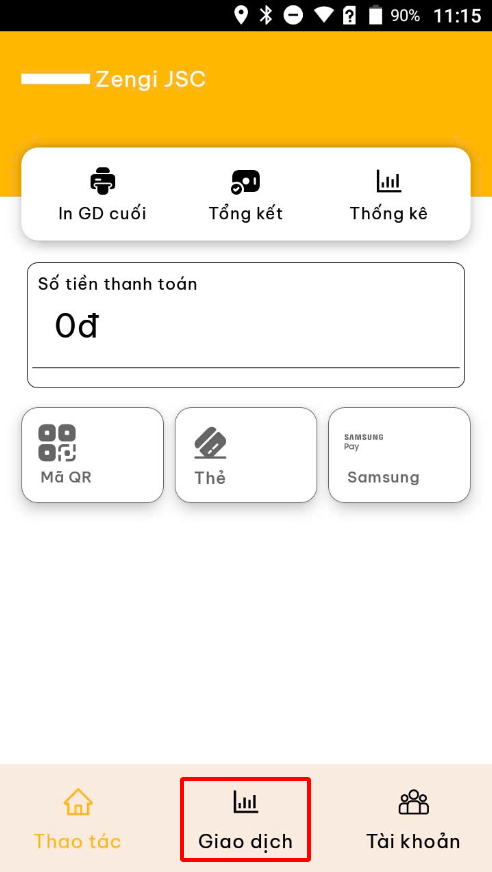
Chọn tab Giao dịch
2
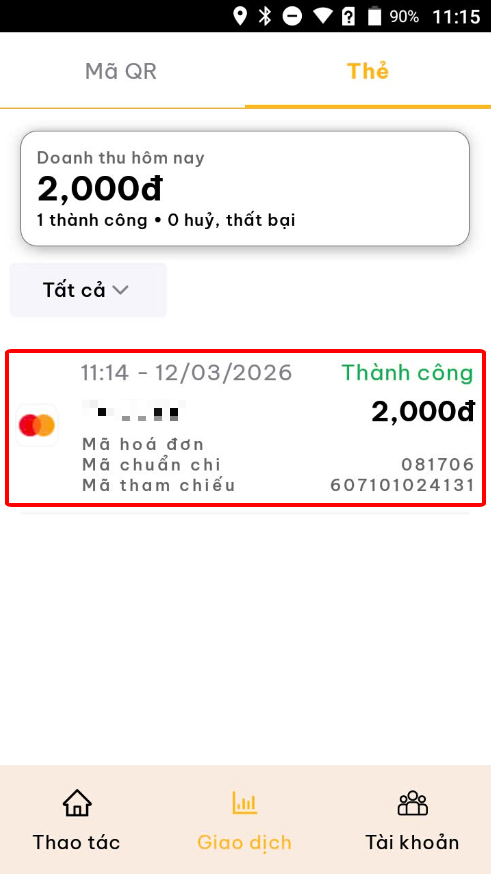
Xác định & chọn GD cần hủy trong lịch sử
3
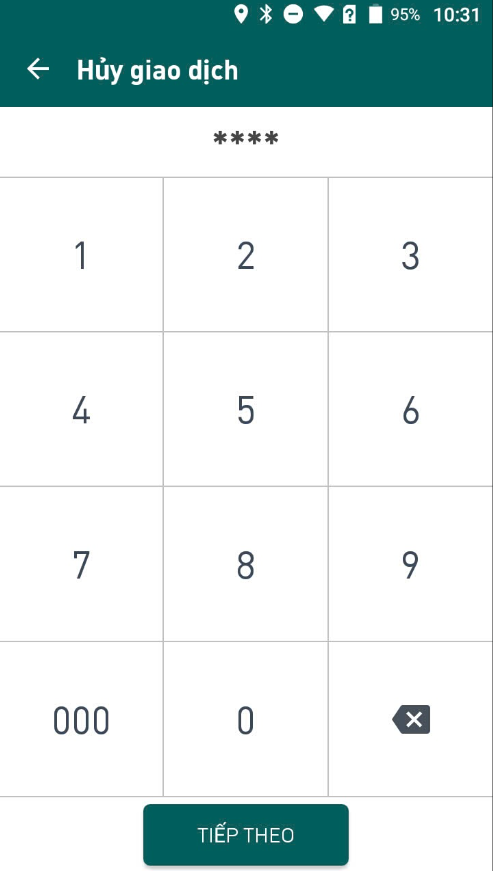
Nhập mã xác minh 0000 (MBBank: 0315)
4
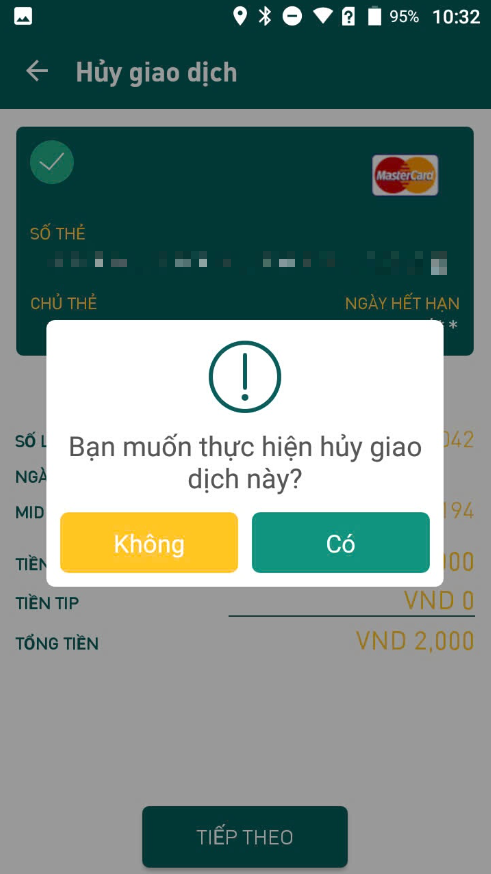
Xác nhận hủy giao dịch
5
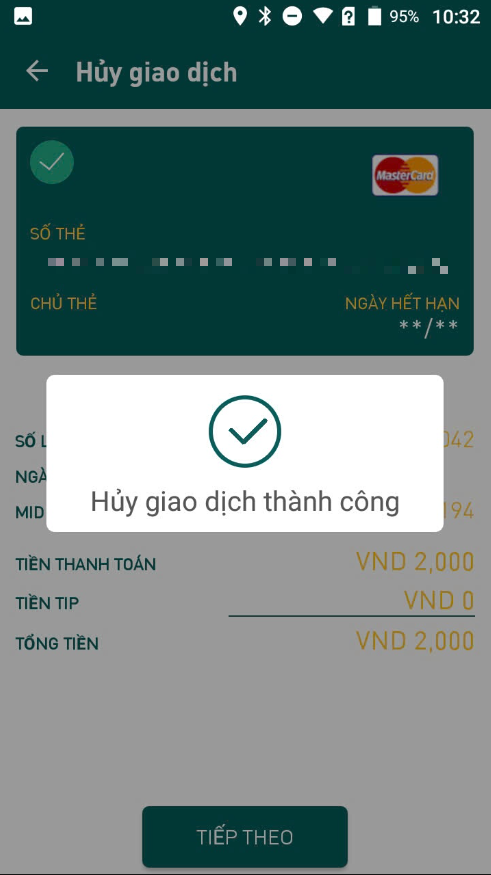
Máy in HĐ, kiểm tra GD hủy đã ghi nhận
2.5 Thanh toán QR
1
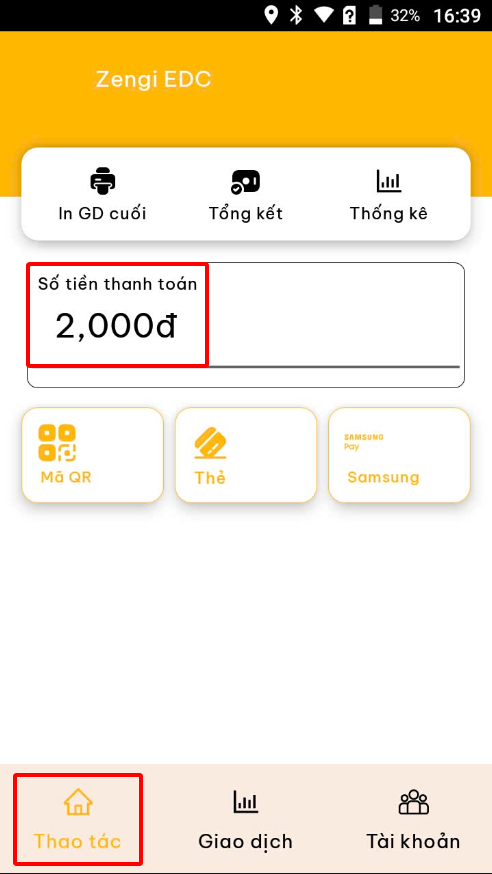
Nhập số tiền cần thanh toán
2
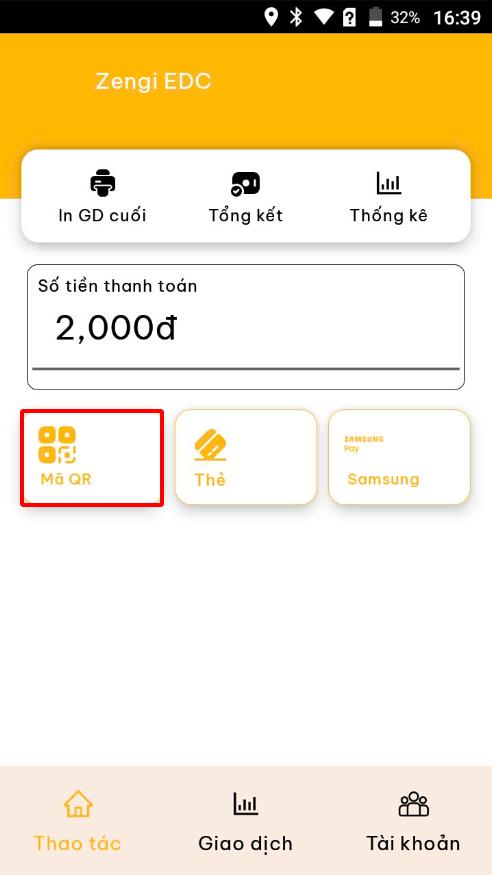
Chọn nút "Mã QR", đợi hiển thị mã QR
3
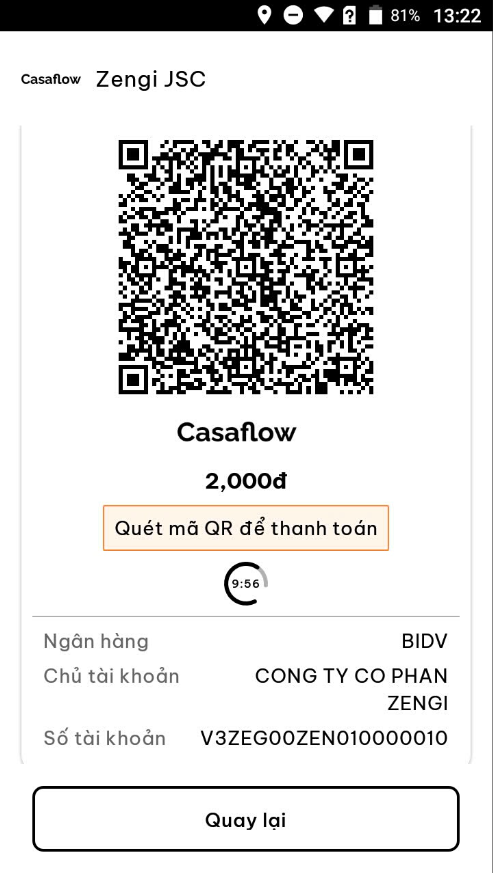
Khách hàng quét mã QR để thanh toán
4
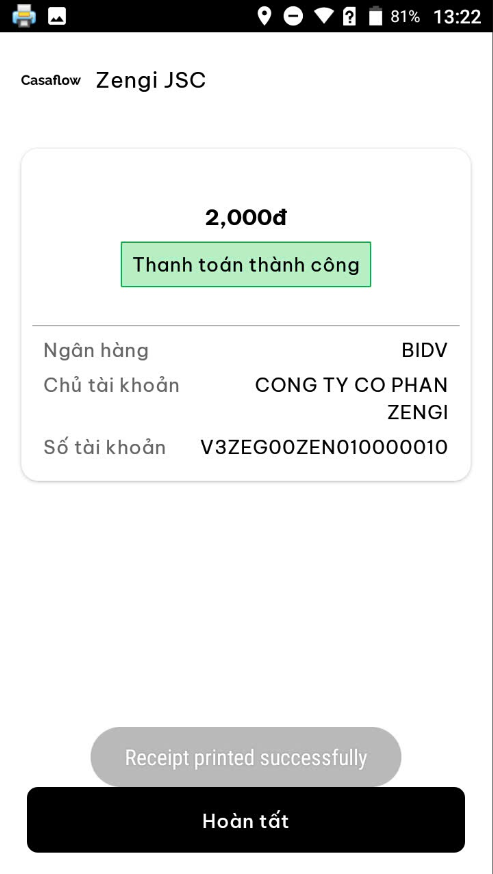
Giao dịch hoàn tất, máy in HĐ, bấm "Hoàn tất"
Lưu ý: Thanh toán QR KHÔNG thể thực hiện Hoàn/Hủy (Void). Hãy kiểm tra số tiền kỹ trước khi hiển thị mã QR.
2.6 In lại hóa đơn
1
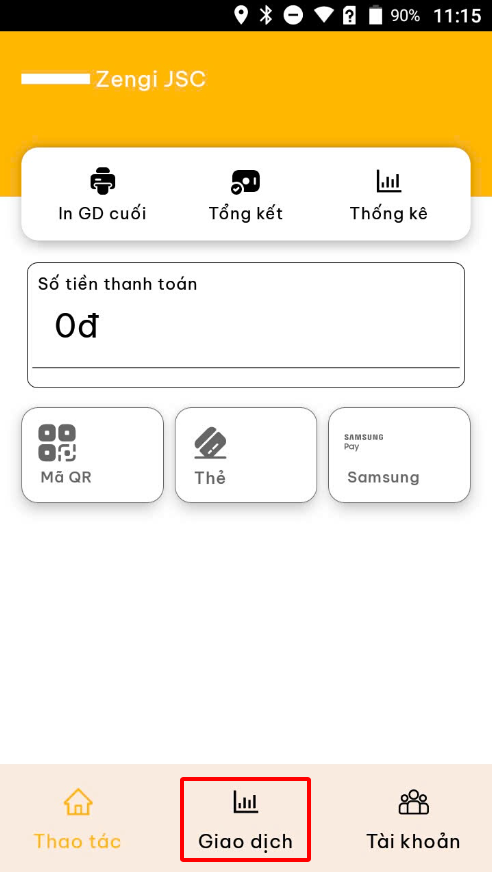
Chọn tab Giao dịch
2
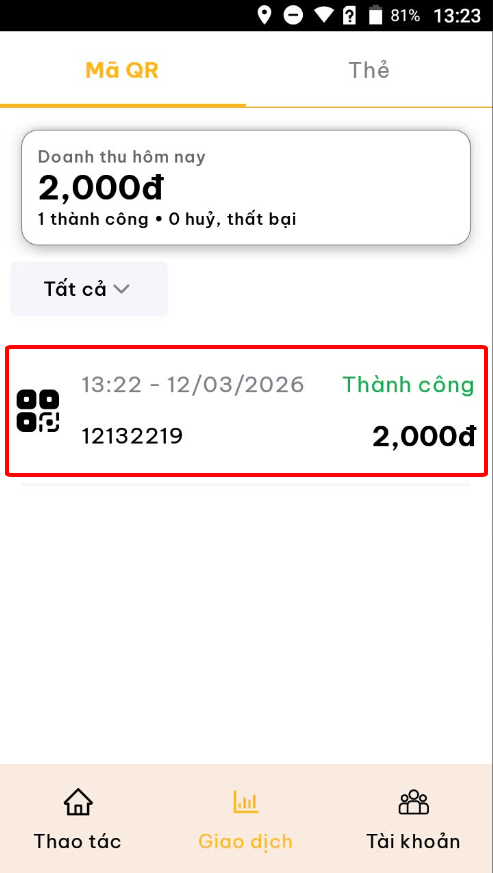
Trong lịch sử Thẻ / QR, chọn GD cần in lại HĐ
3
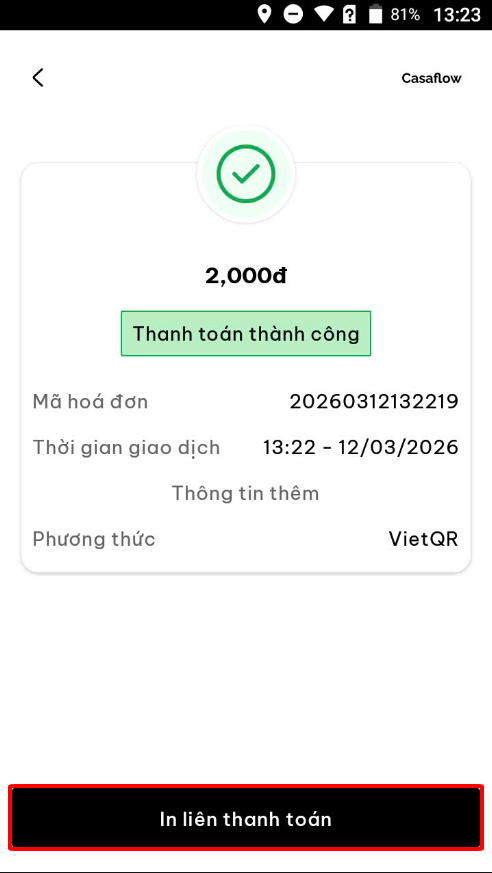
Chọn "In liên thanh toán"
2.7 Tổng kết giao dịch
📌 Thực hiện Tổng kết vào cuối ca / cuối ngày.
Sau khi Tổng kết, không thể in lại bill các GD đã tổng kết.
1
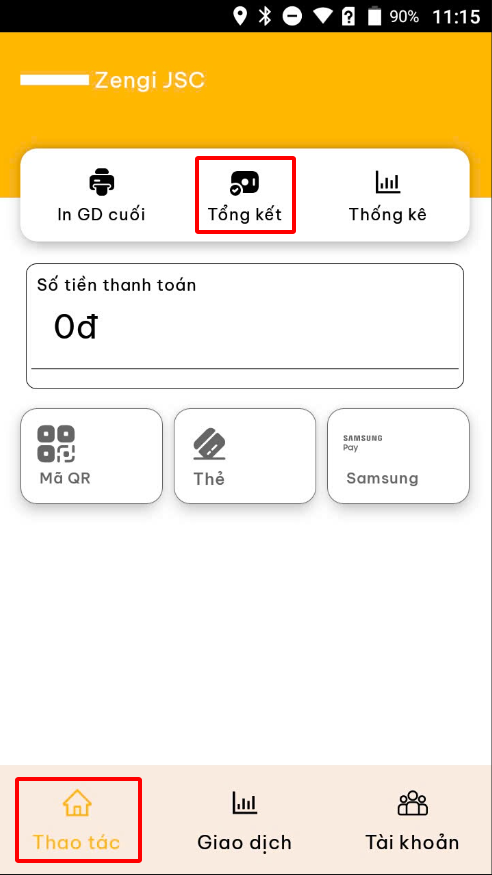
Tại tab Thao tác, chọn "Tổng kết"
2
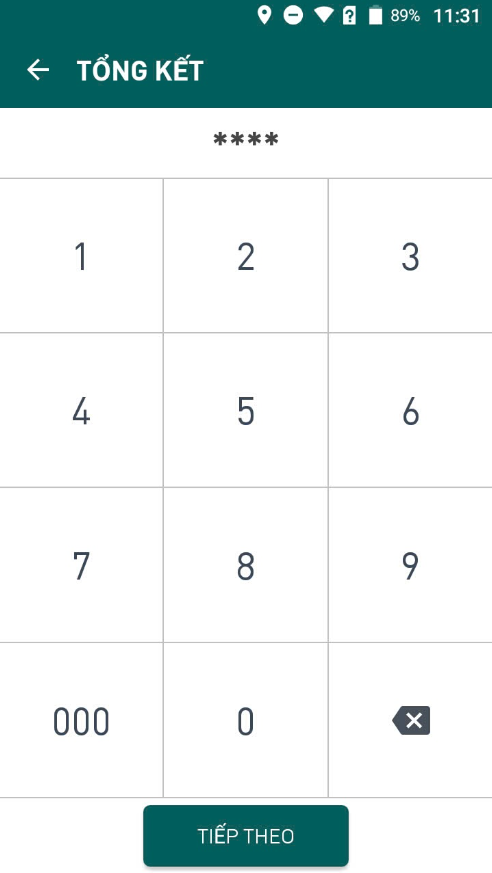
Nhập mã xác minh 0000 (MBBank: 0315)
3
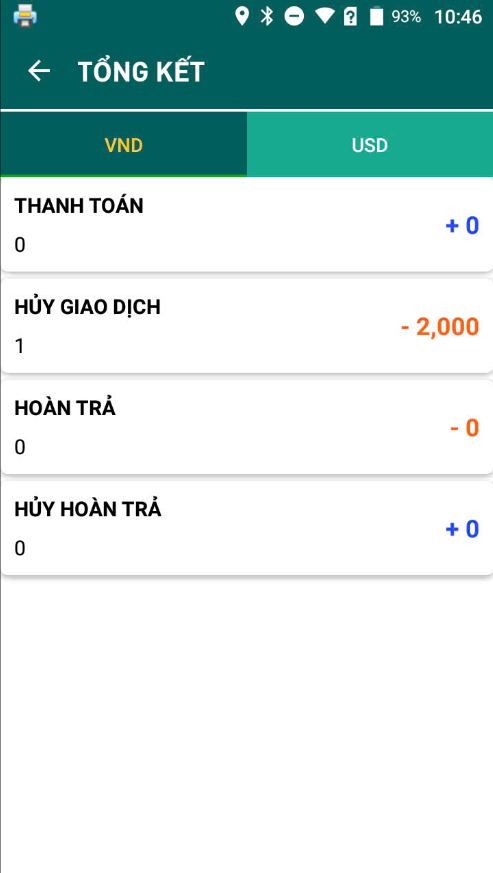
Kiểm tra thông tin → Xác nhận tổng kết
4
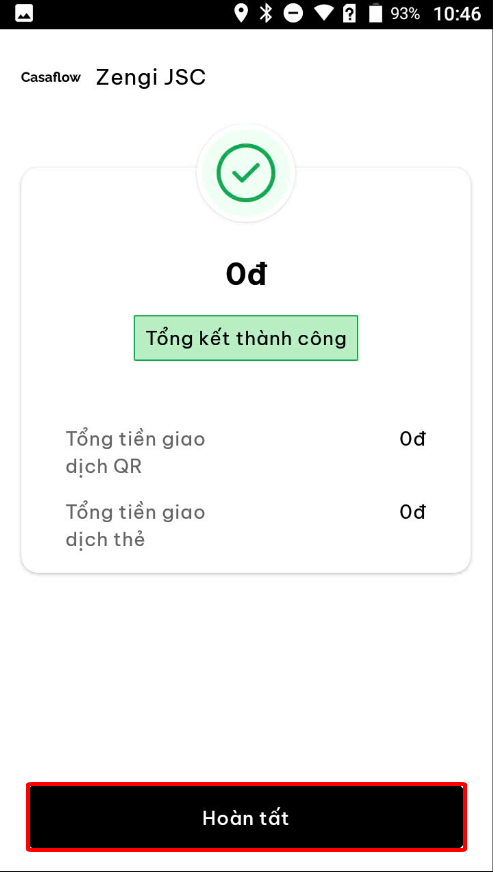
Đợi máy in HĐ Tổng kết, về tab Thao tác
✔ Sau khi tổng kết: Lưu bill Tổng kết để đối soát trong trường hợp chưa thấy tiền về tài khoản đúng hạn.
3. Thao tác cơ bản
3.1 Tắt máy / Khởi động lại
1
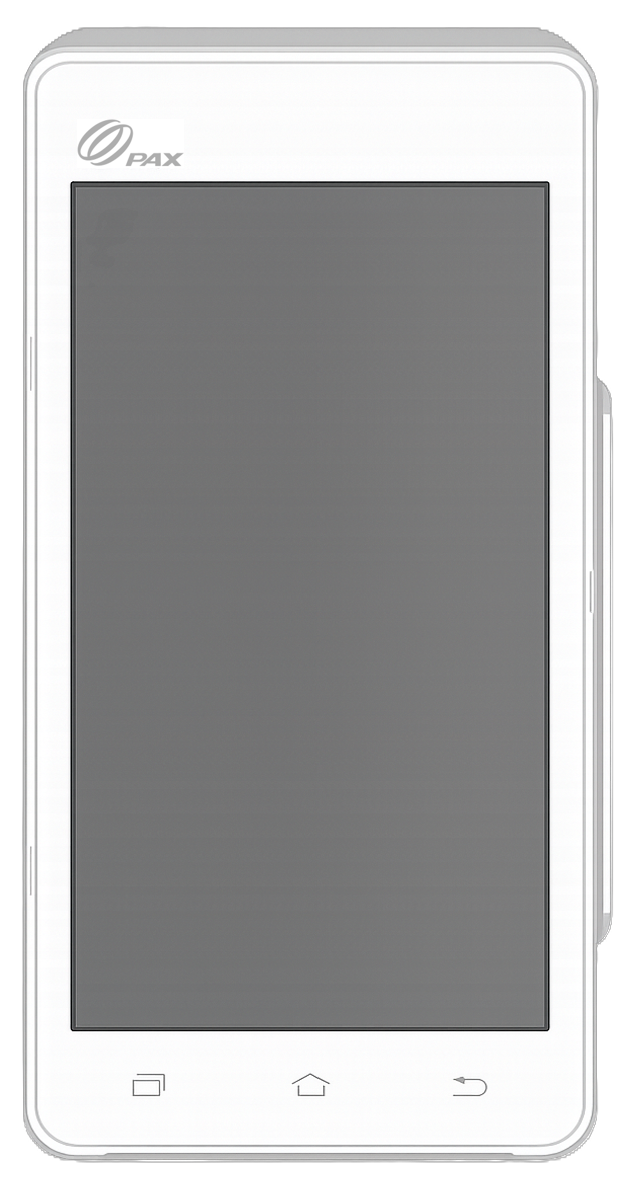
Nhấn giữ nút nguồn bên hông máy
2
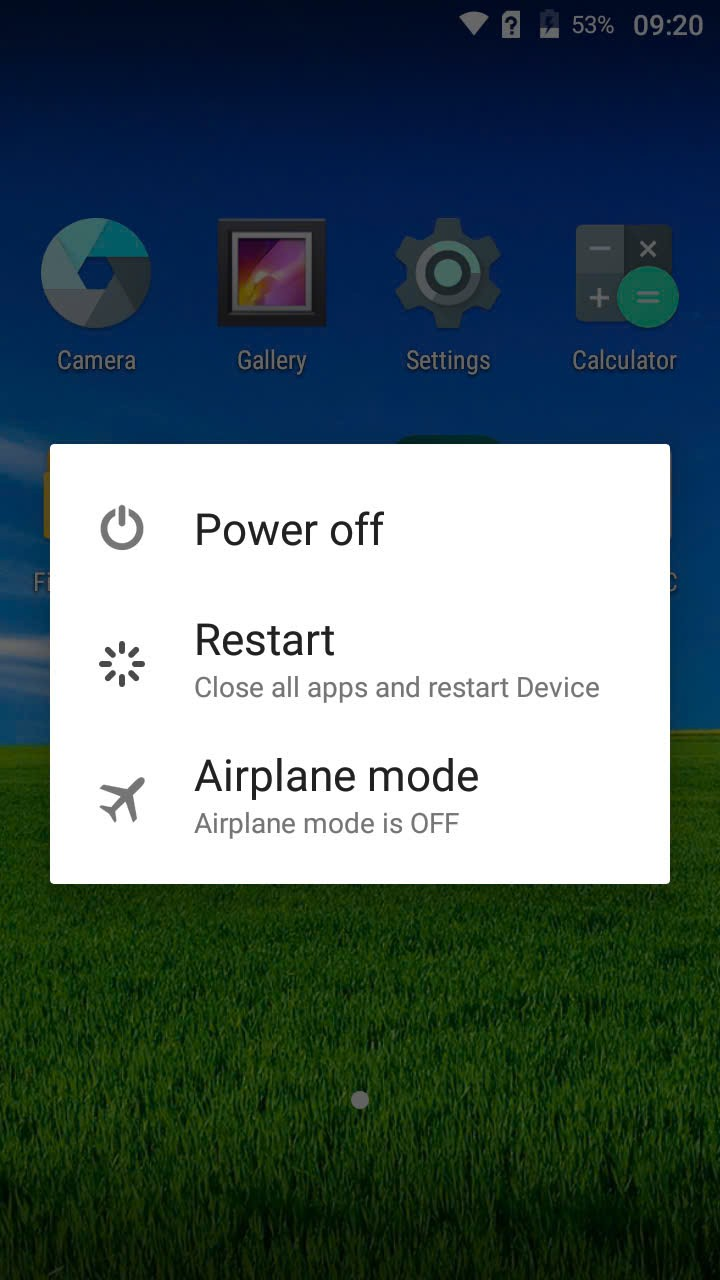
Chọn "Power off" hoặc "Restart"
3
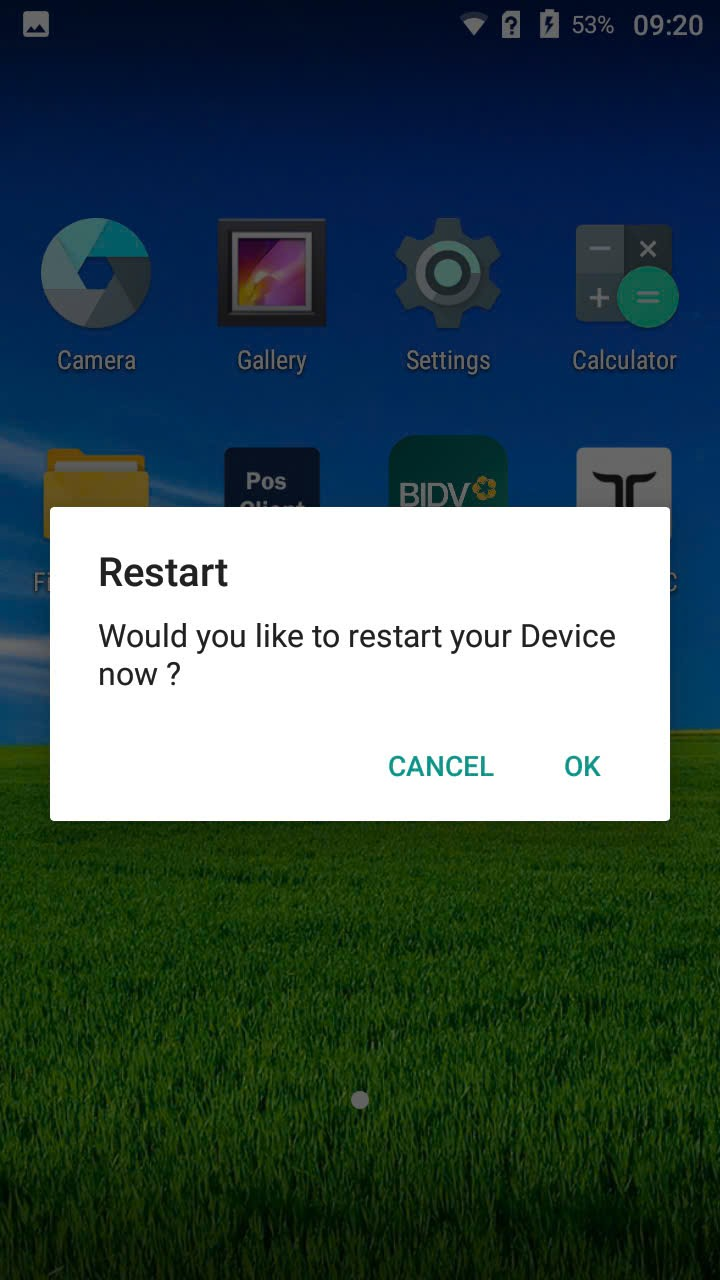
Chọn OK để xác nhận
3.2 Close app (Kill app)
1
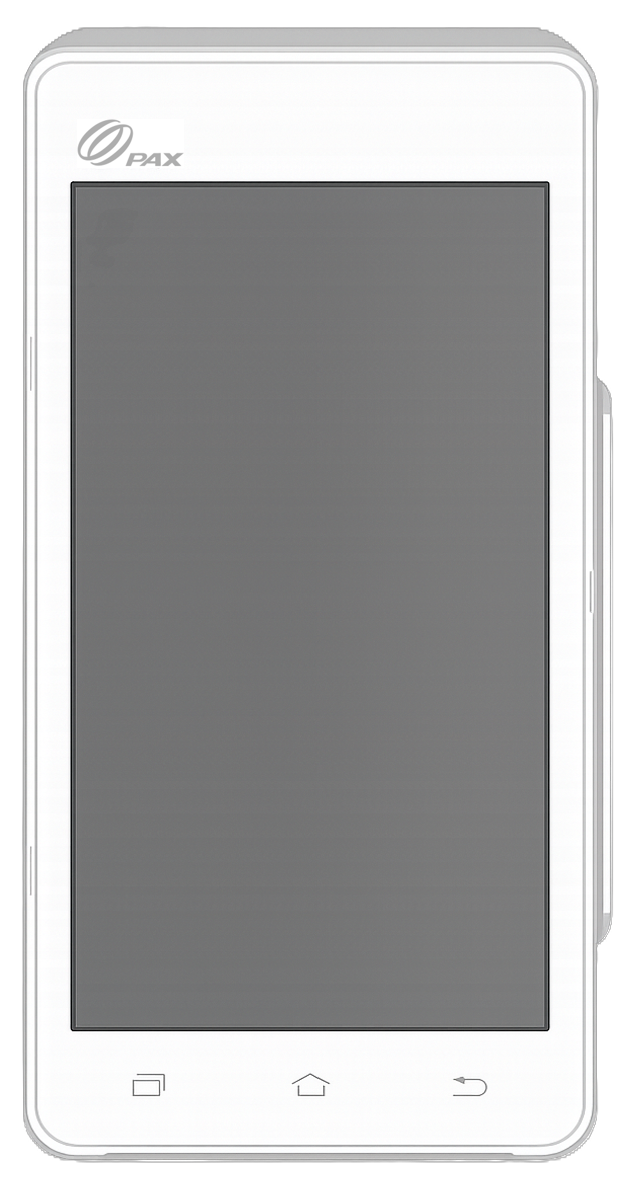
Chọn nút dưới cùng bên trái của máy
2
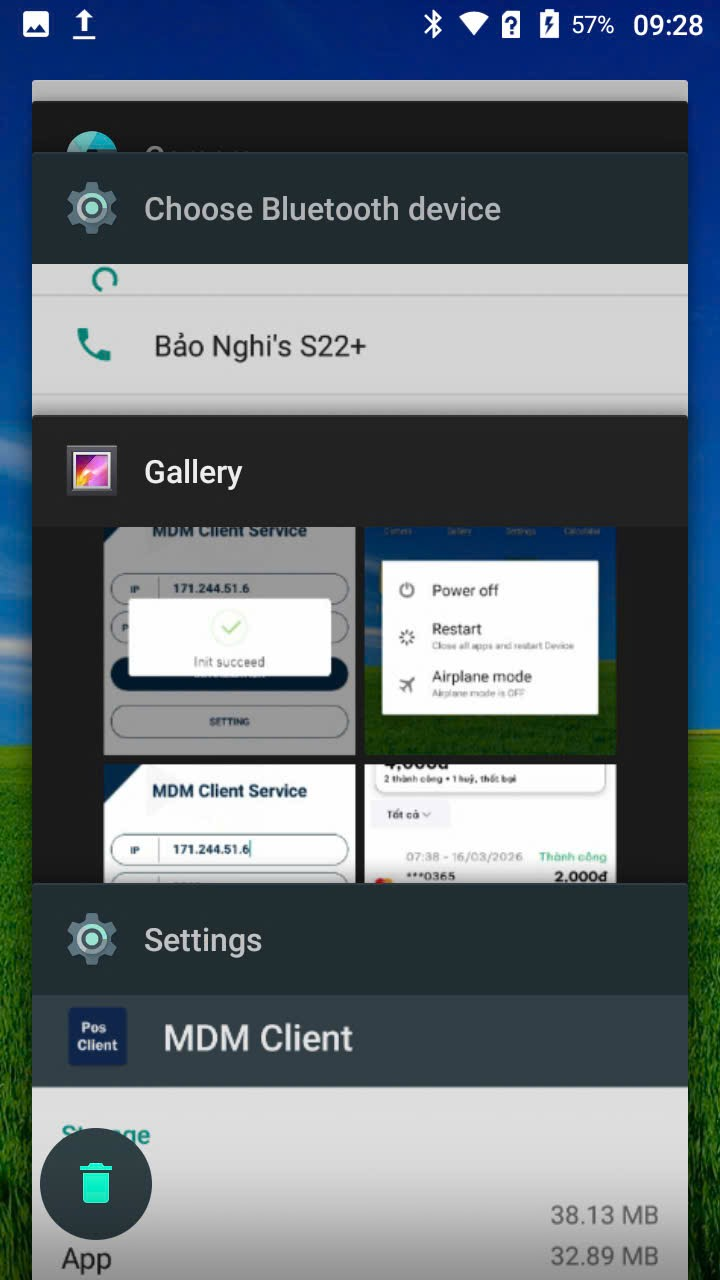
Chọn biểu tượng "Dọn dẹp", máy trở về màn hình chính
Mục đích của Kill app:
- Xử lý ứng dụng bị đơ / treo máy
- Làm mới kết nối mạng
- Giải phóng bộ nhớ RAM – giúp máy hoạt động mượt hơn
- Reload / cập nhật dữ liệu mới
3.3 Tắt tính năng định vị (tối ưu pin)
Mật khẩu Settings: pax9876@@ hoặc Pos102@@
1
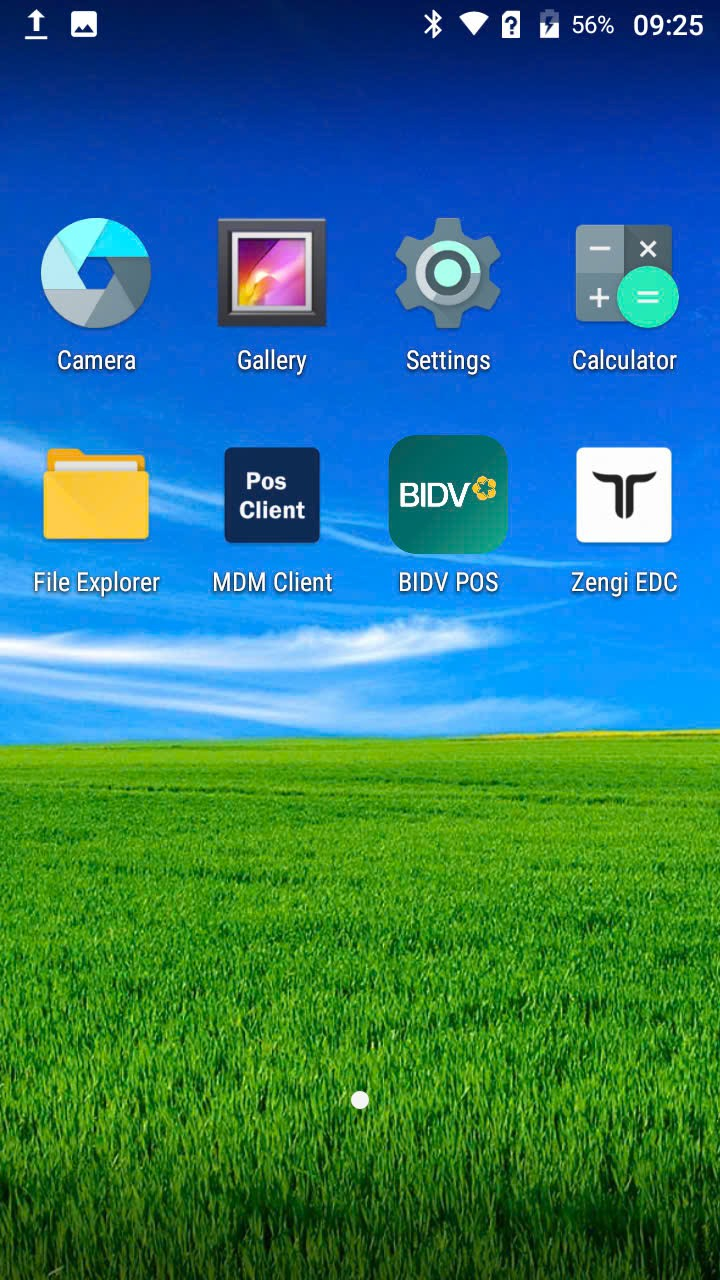
Màn hình chính → chọn Settings
2
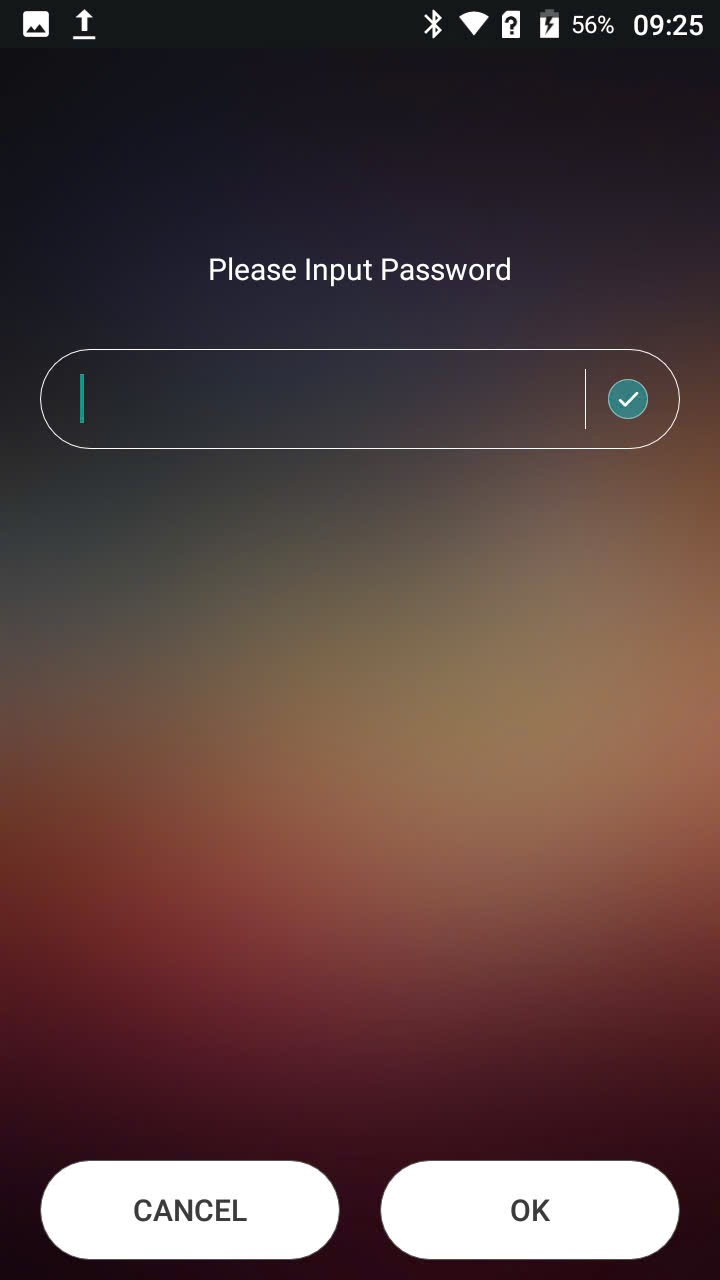
Nhập mật khẩu Settings
3
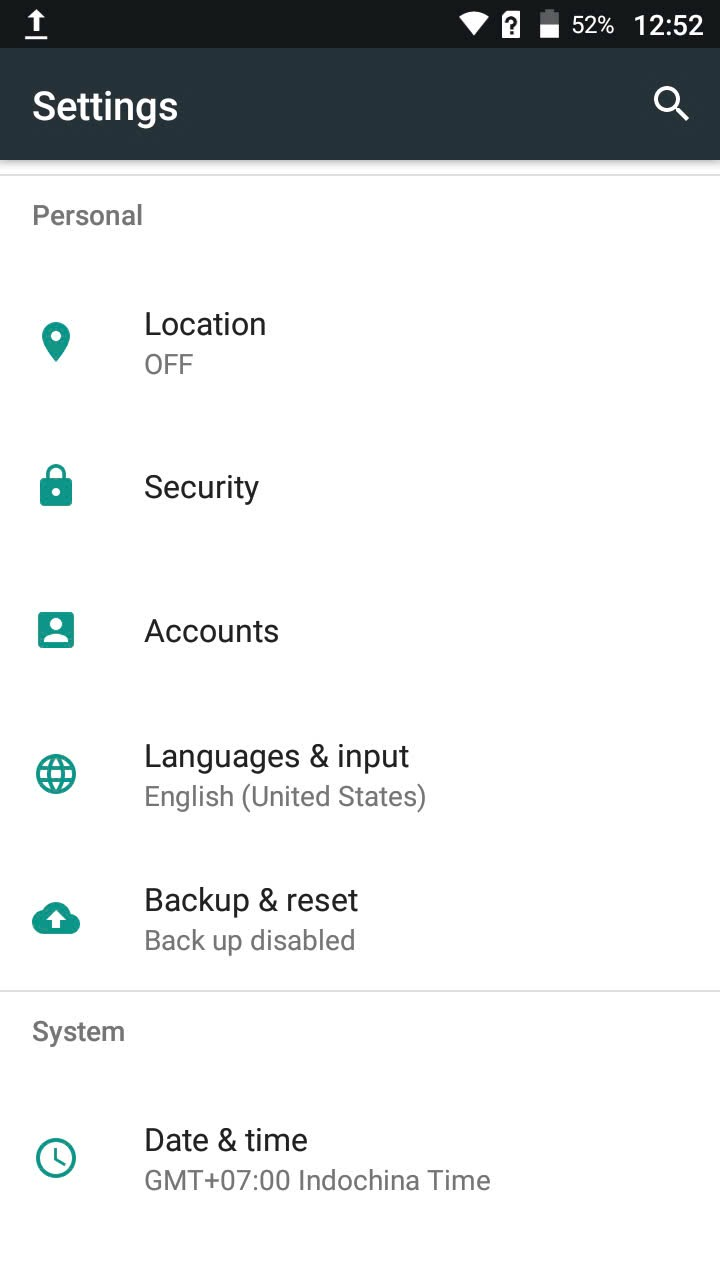
Chọn "Location"
4
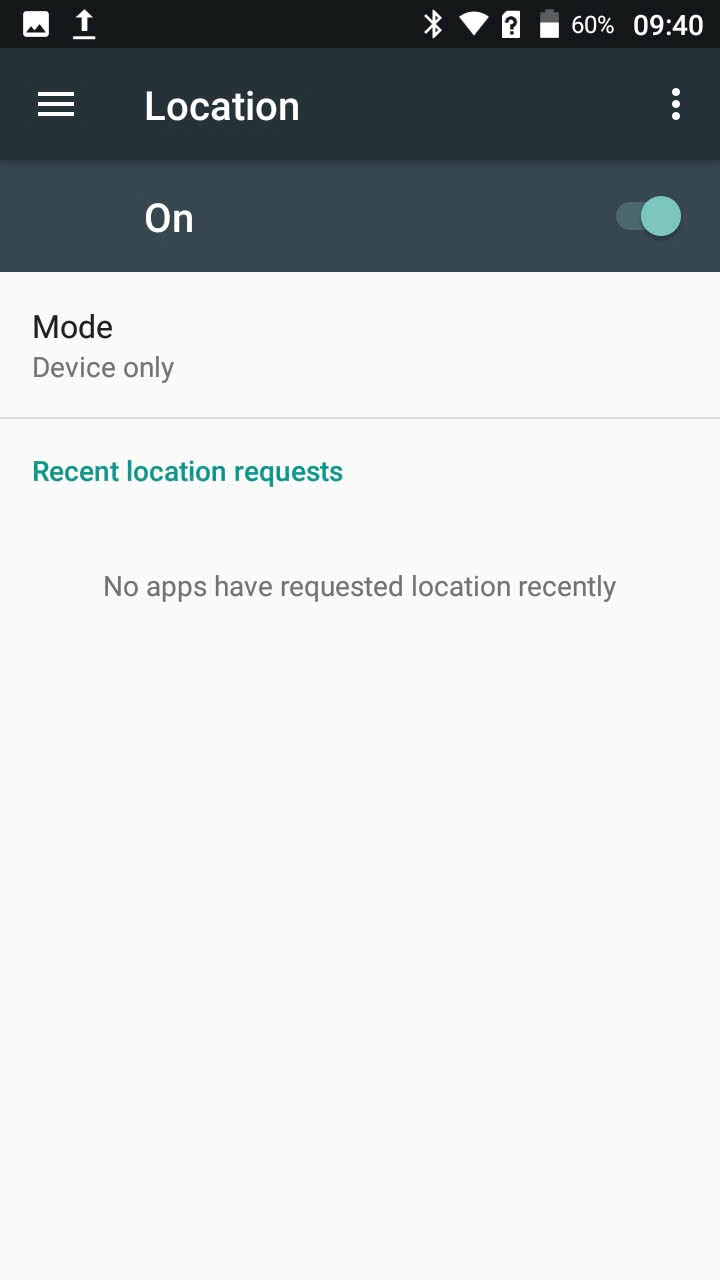
Chọn Off để tắt tính năng định vị
3.4 Clear data / Clear cache
Mật khẩu Settings: pax9876@@ hoặc Pos102@@
1
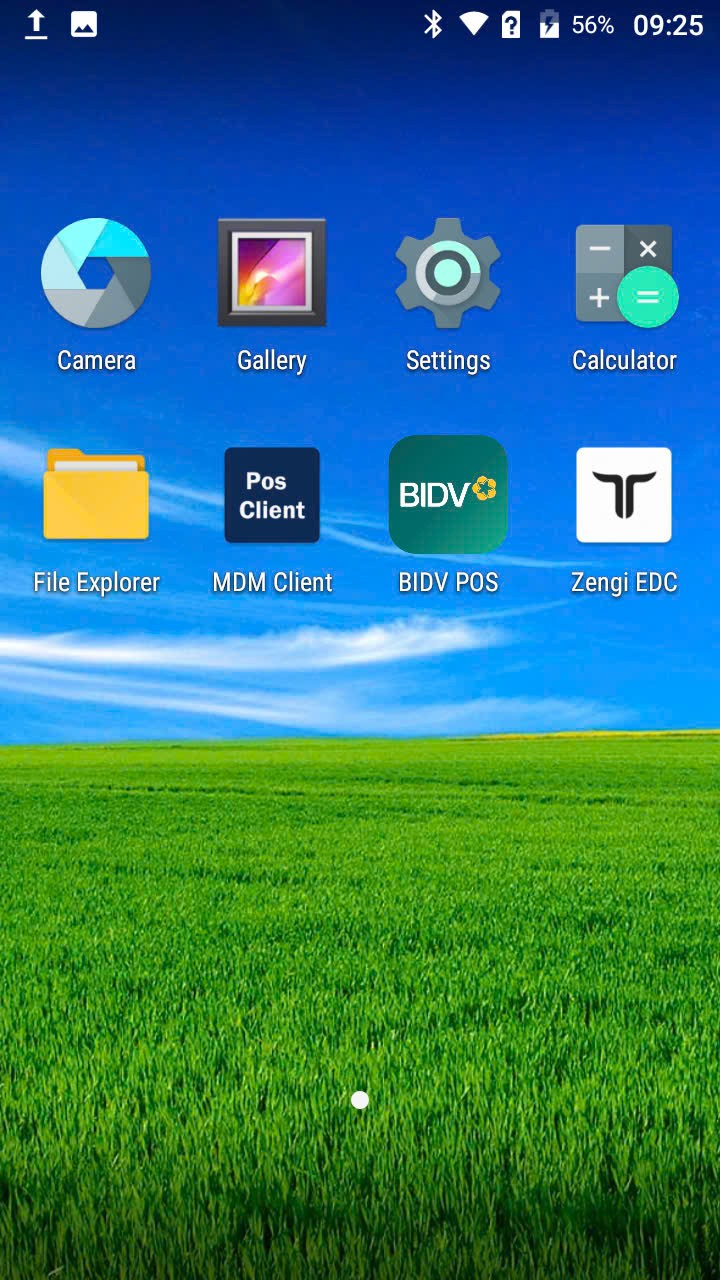
Màn hình chính → chọn Settings
2
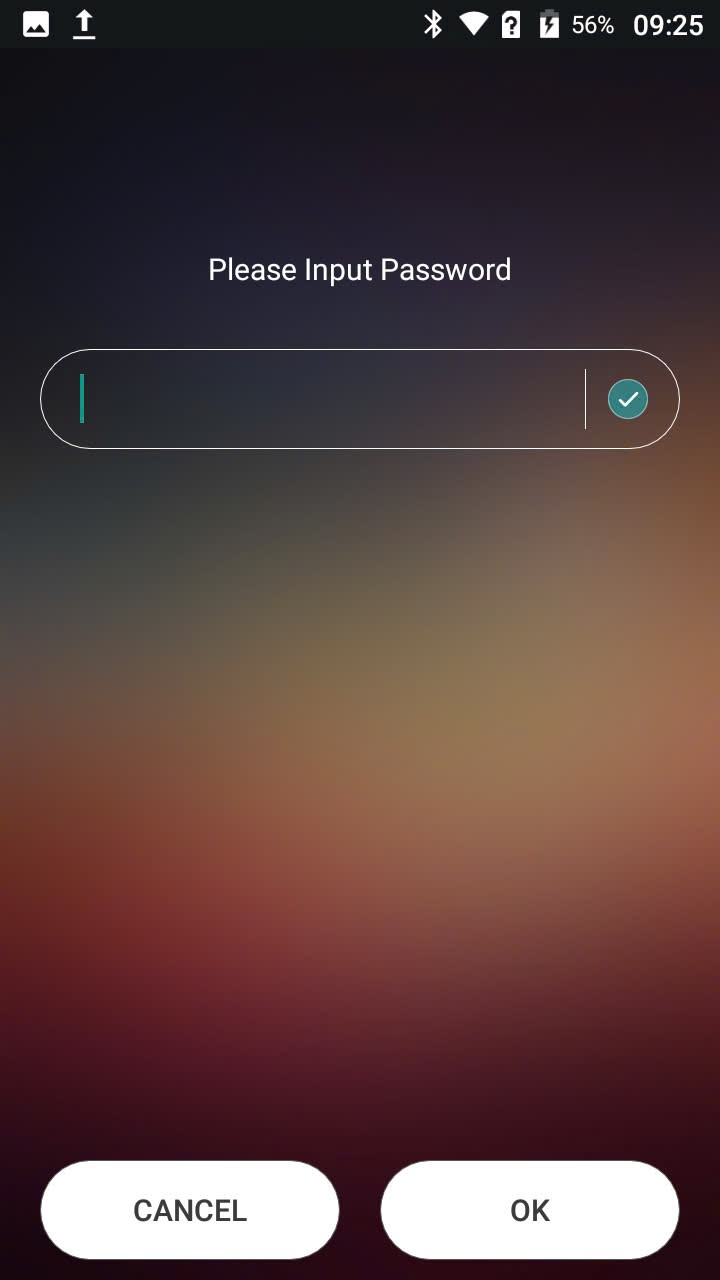
Nhập mật khẩu Settings
3
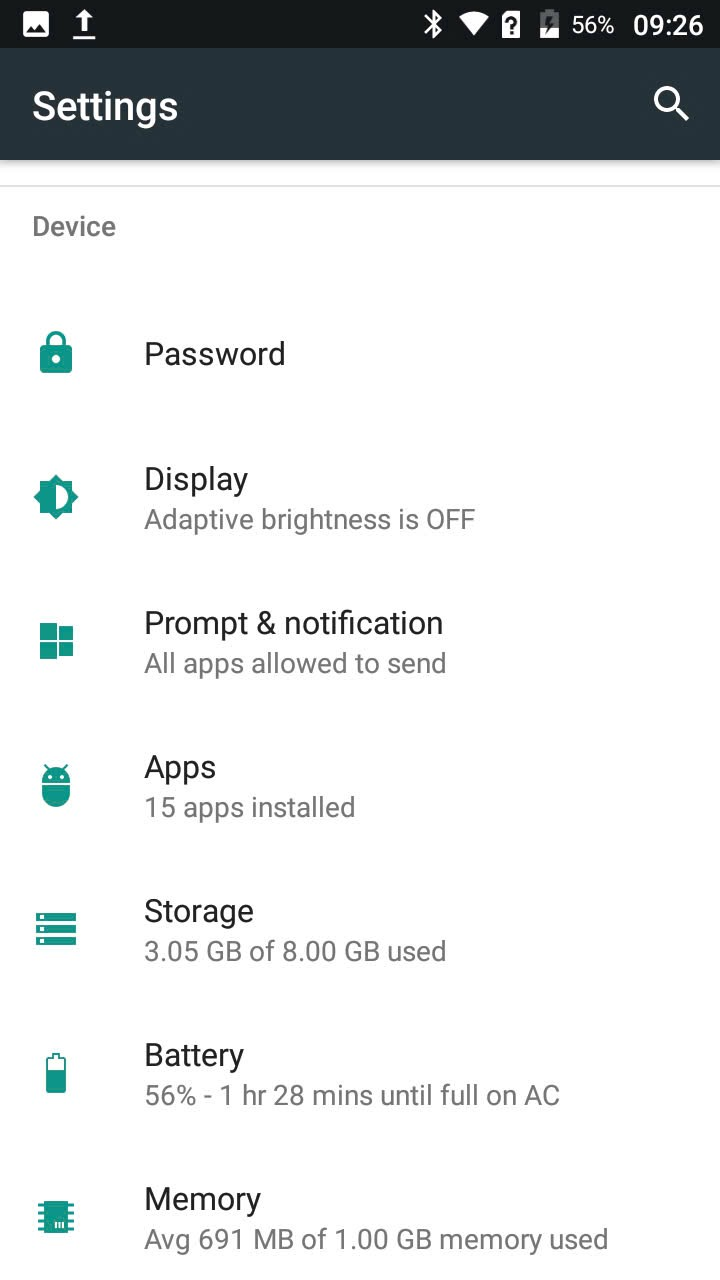
Chọn "Apps"
4
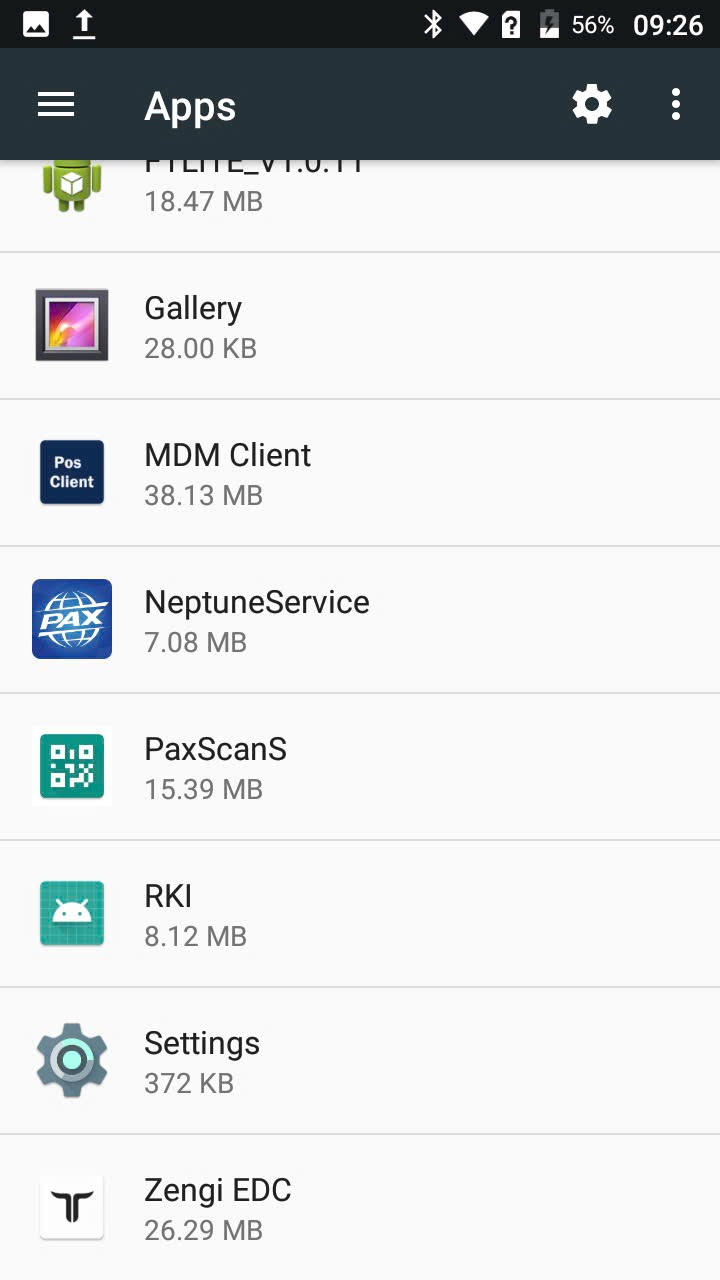
Chọn "MDM Client"
5
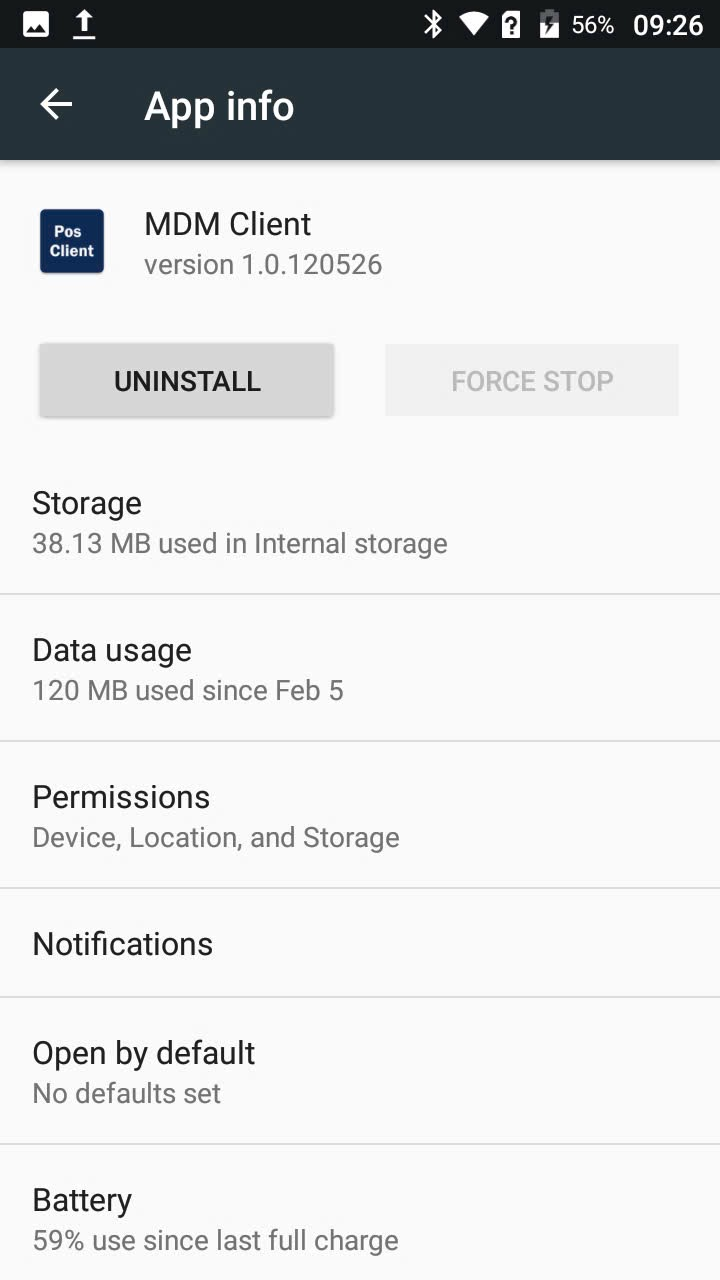
Chọn "Storage"
6
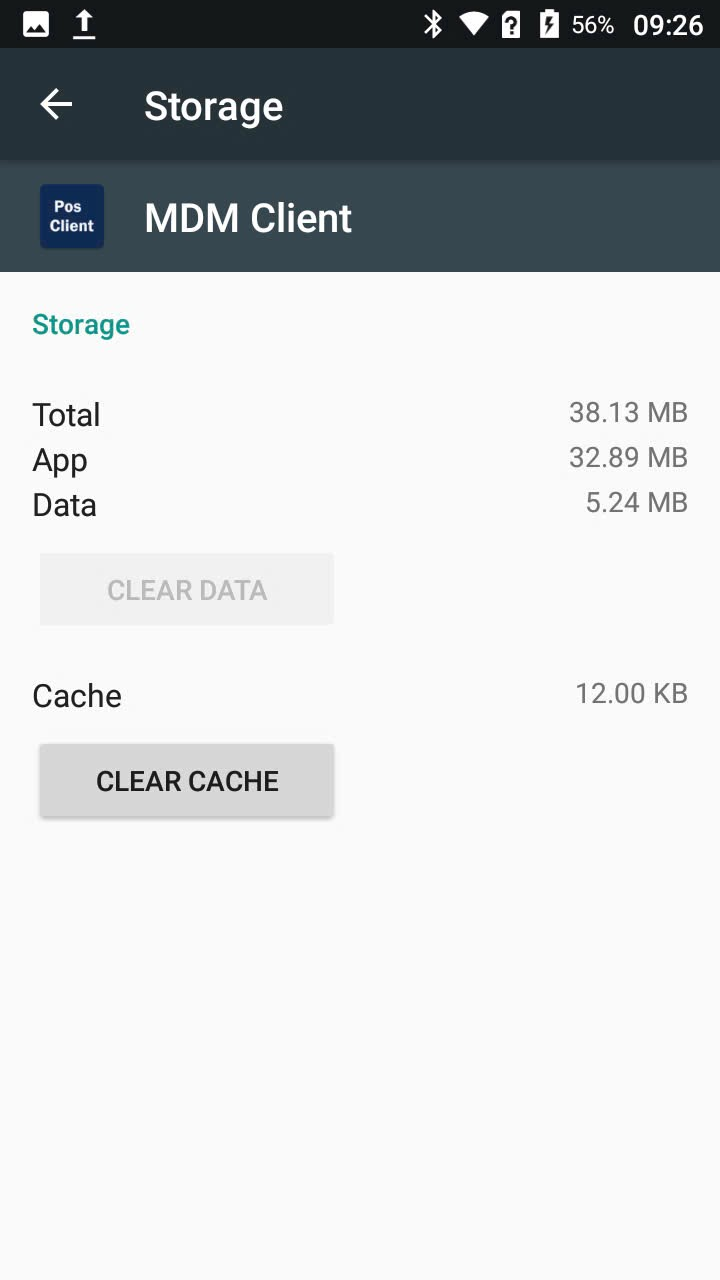
Chọn "Clear Data" và "Clear Cache"
3.5 Đặt lịch reboot tự động
Máy có thể tự động reboot do nguồn điện / nhiệt độ / phần mềm. Chủ động cài lịch reboot để tránh gián đoạn trong giờ kinh doanh.
Mật khẩu Settings: pax9876@@ hoặc Pos102@@
Mật khẩu Settings: pax9876@@ hoặc Pos102@@
1
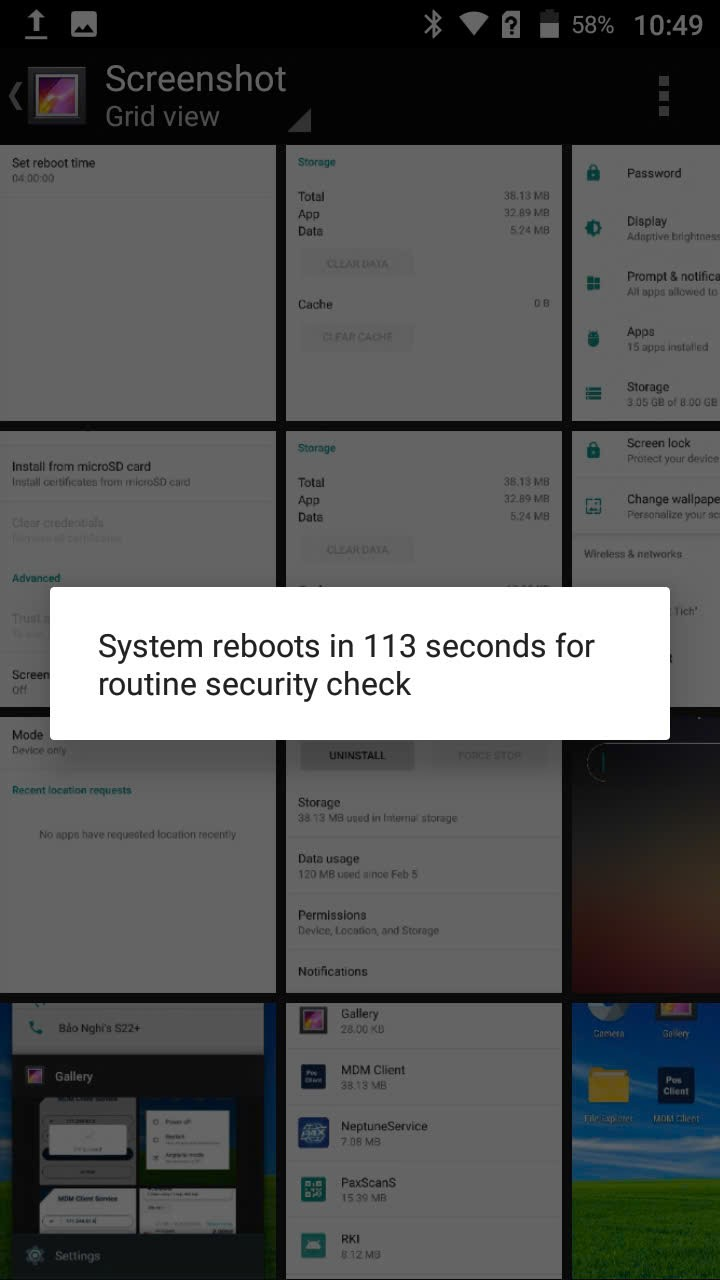
Màn hình thông báo khi máy tự động reboot
2
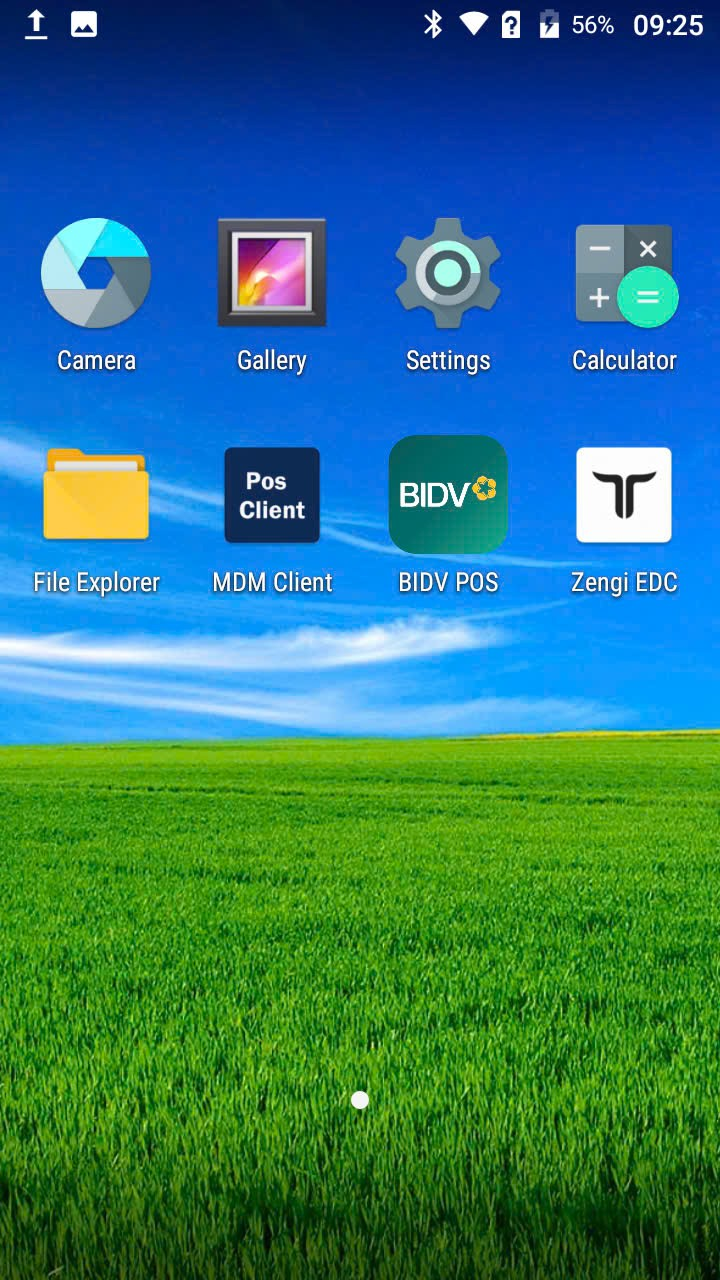
Màn hình chính → chọn Settings
3
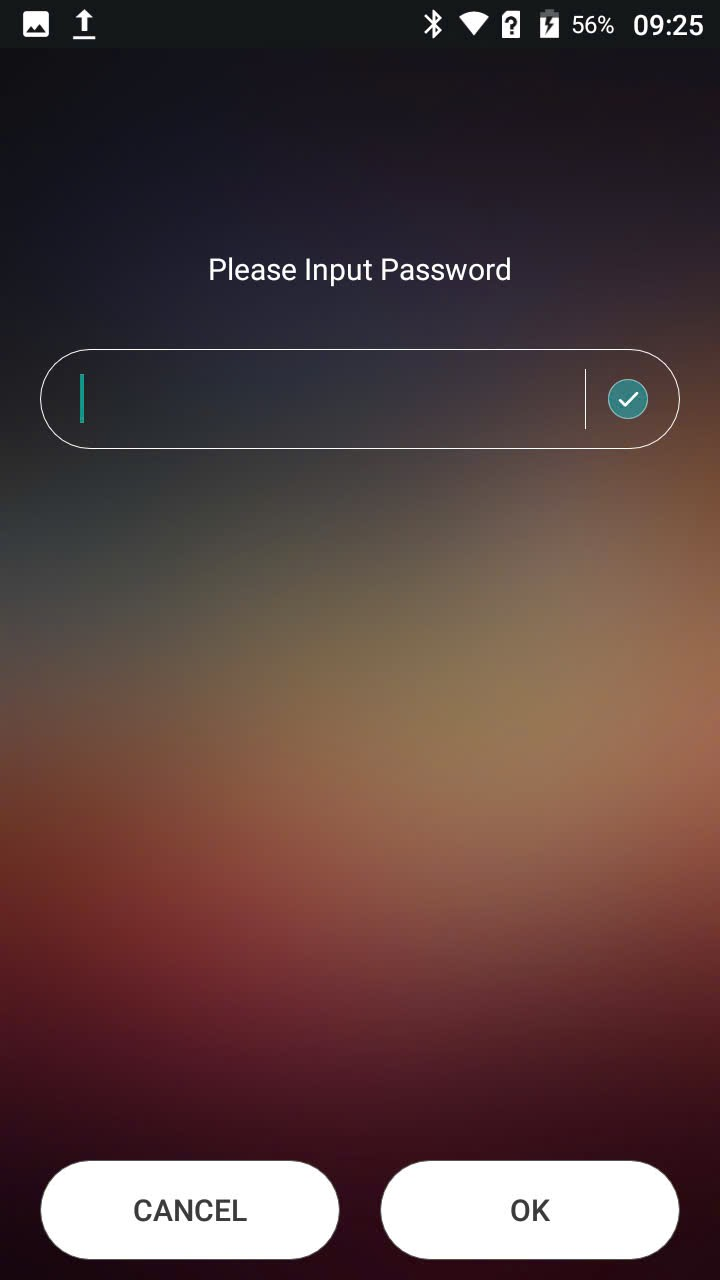
Nhập mật khẩu Settings
4
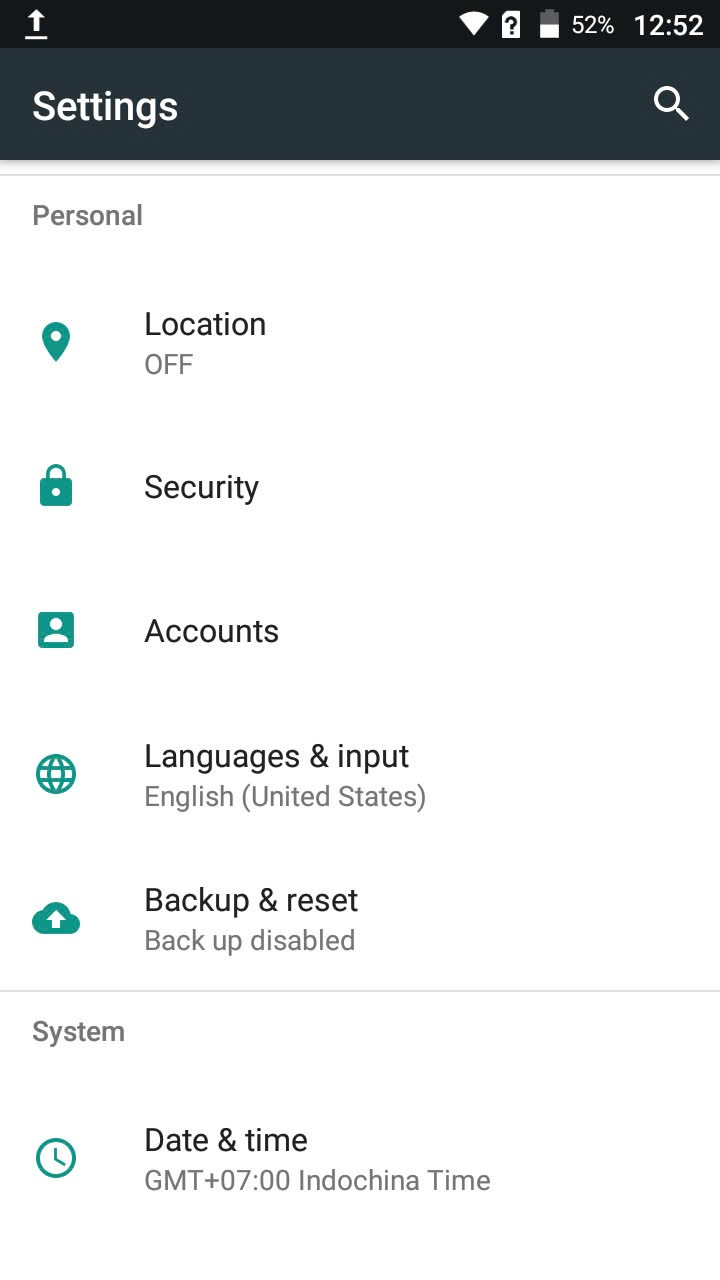
Chọn "Security"
5
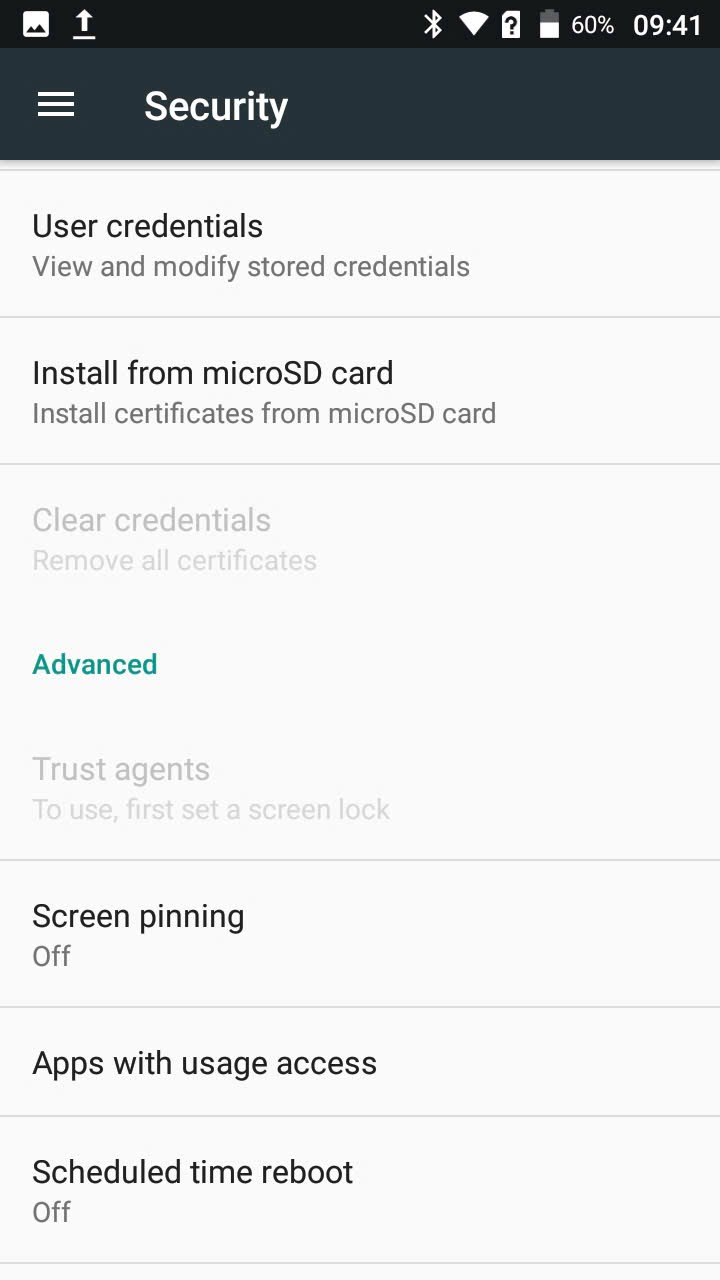
Chọn "Scheduled time reboot"
6
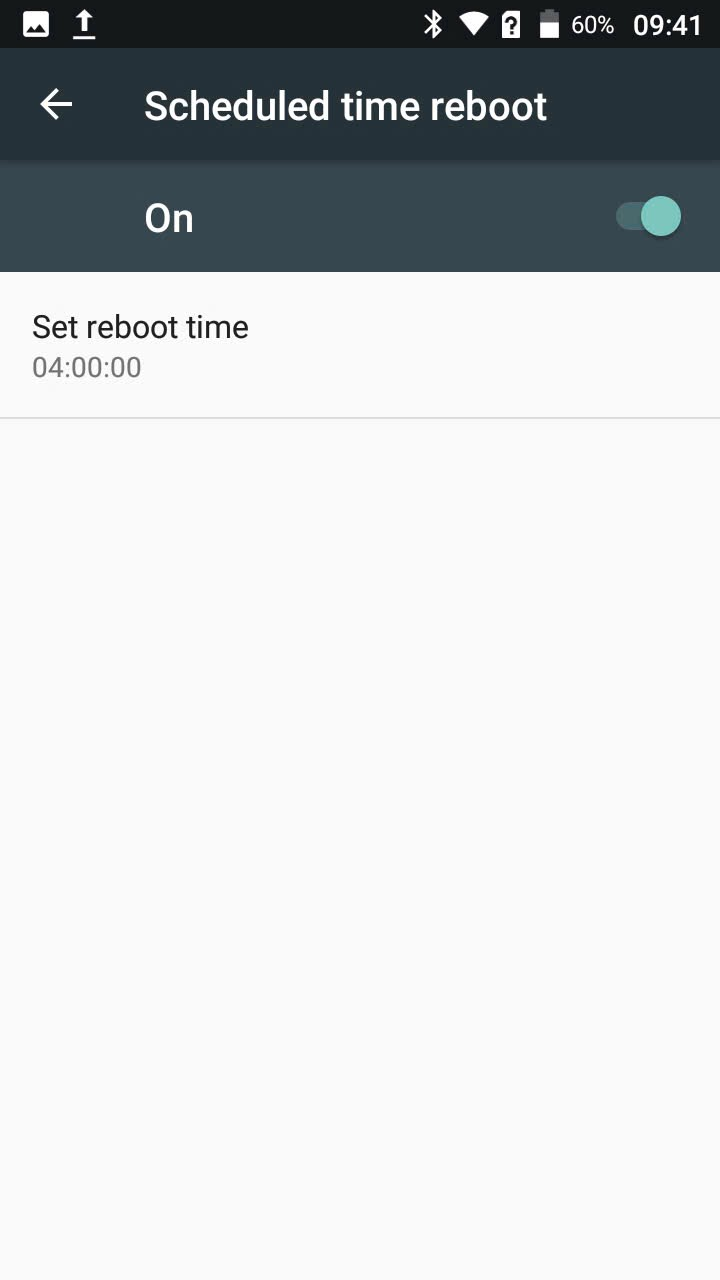
Bật "On" và cài đặt giờ reboot theo nhu cầu
3.6 Initialization MDM Client
MDM là gì? Là quá trình kích hoạt phần mềm quản lý thiết bị đầu cuối từ xa, giúp POS tái kết nối với hệ thống máy chủ trung tâm của doanh nghiệp.
Thông số server: IP 171.244.51.6 · Port 9763
Thông số server: IP 171.244.51.6 · Port 9763
1
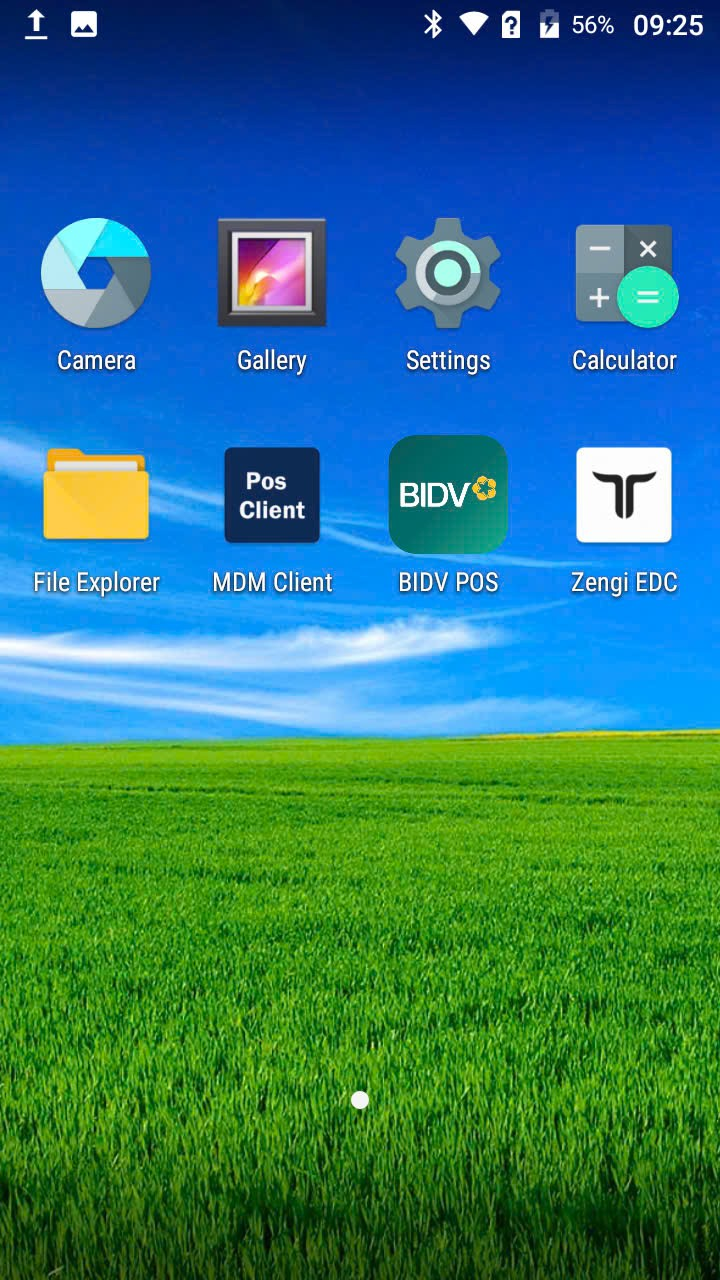
Màn hình chính → chọn "MDM Client"
2
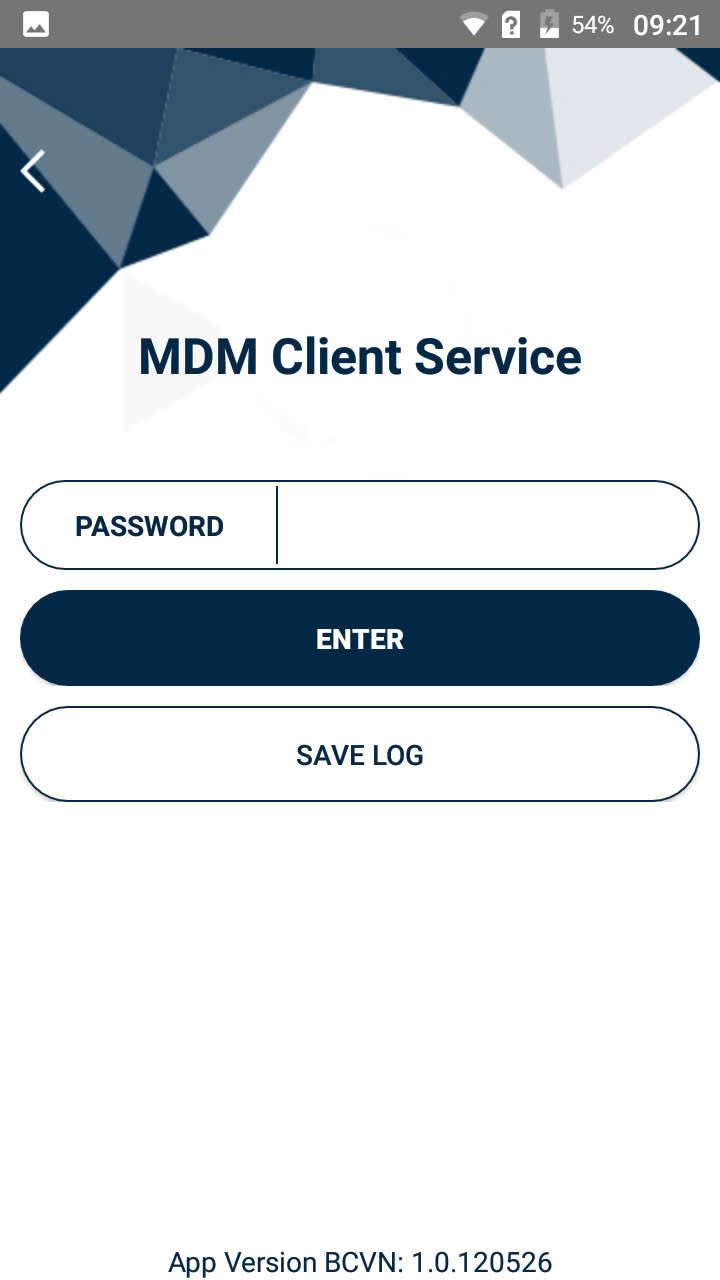
Nhập password 000000 → Enter
3
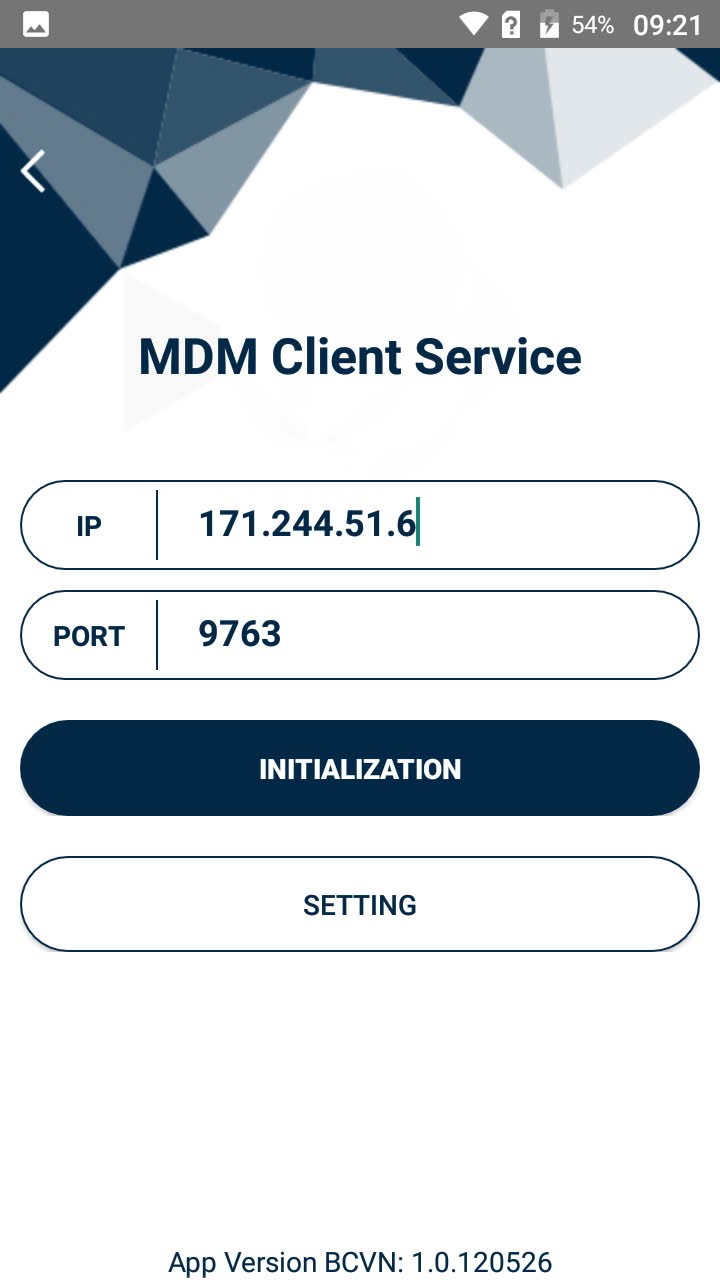
Kiểm tra thông số IP/Port → chọn "Initialization"
4
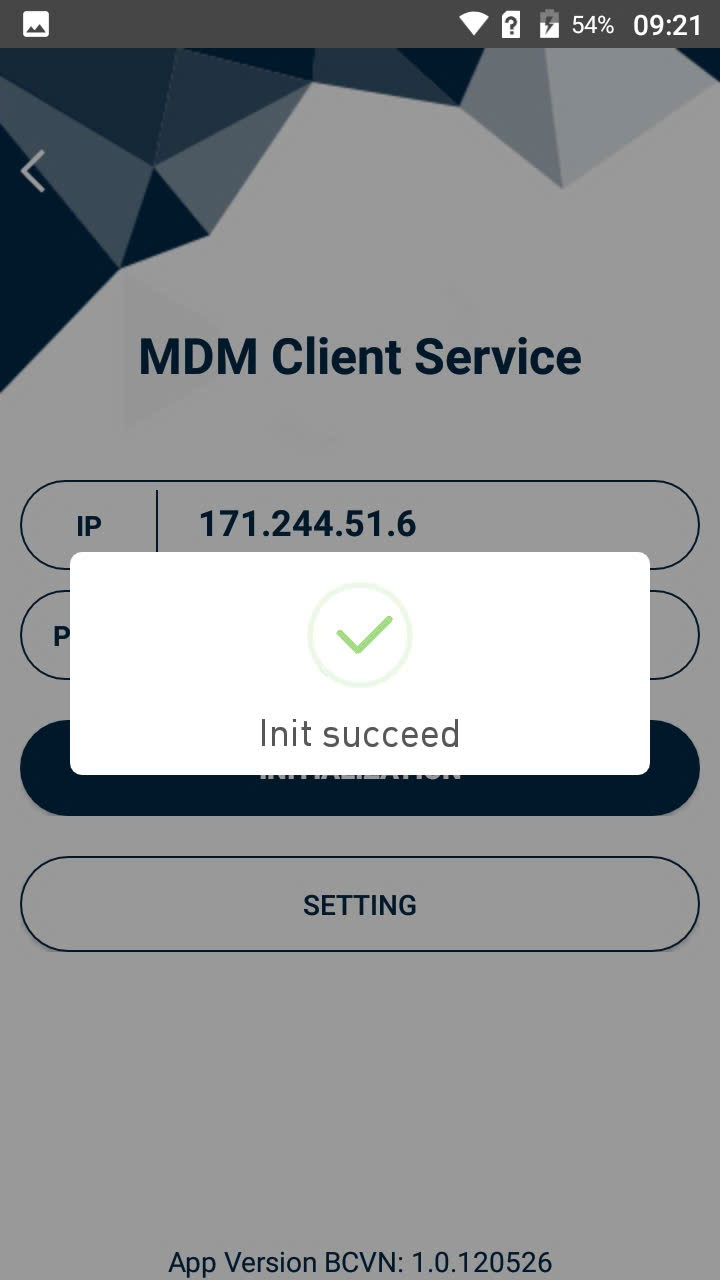
Máy thông báo Init thành công, trở về màn hình chính
4. Xử lý lỗi
4.1 Lỗi Init MDM Client / Lỗi in bill
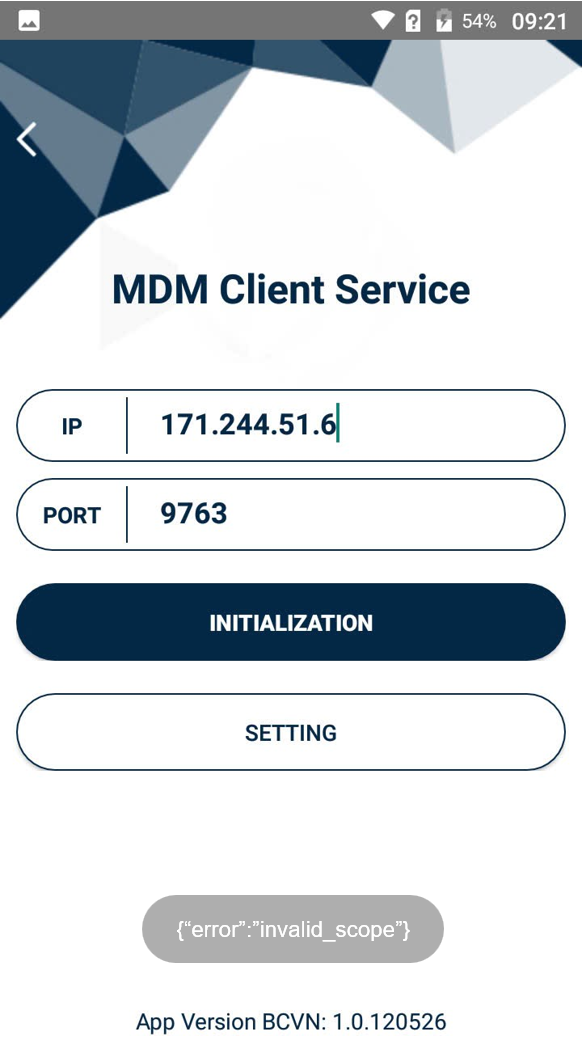
Màn hình lỗi MDM Client
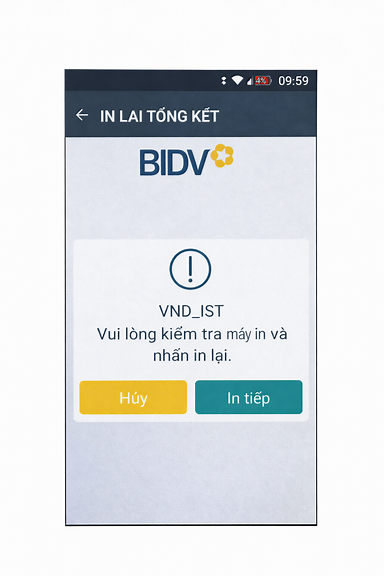
Lỗi in bill giao dịch
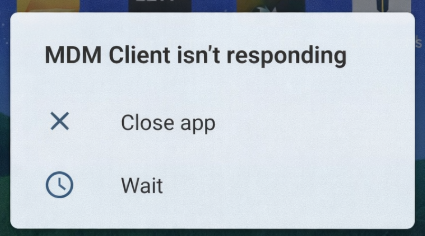
Popup lỗi MDM
🔴 Trường hợp Init MDM thất bại:
- Đảm bảo máy sạc pin trên 10%
- Thực hiện Close app (Kill app)
- Tắt Wifi và kết nối lại
- Thực hiện lại các bước Initialization
🖨️ Trường hợp không thể in bill GD:
- Đảm bảo máy sạc pin trên 10%
- Vào Lịch sử GD → chọn GD cần in lại bill → In liên thanh toán
4.2 Lỗi pin sạc
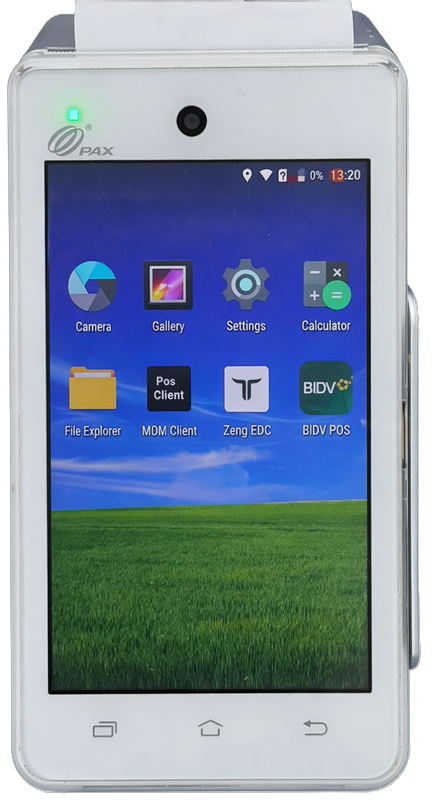
Máy sáng đèn xanh nhưng không khởi động được
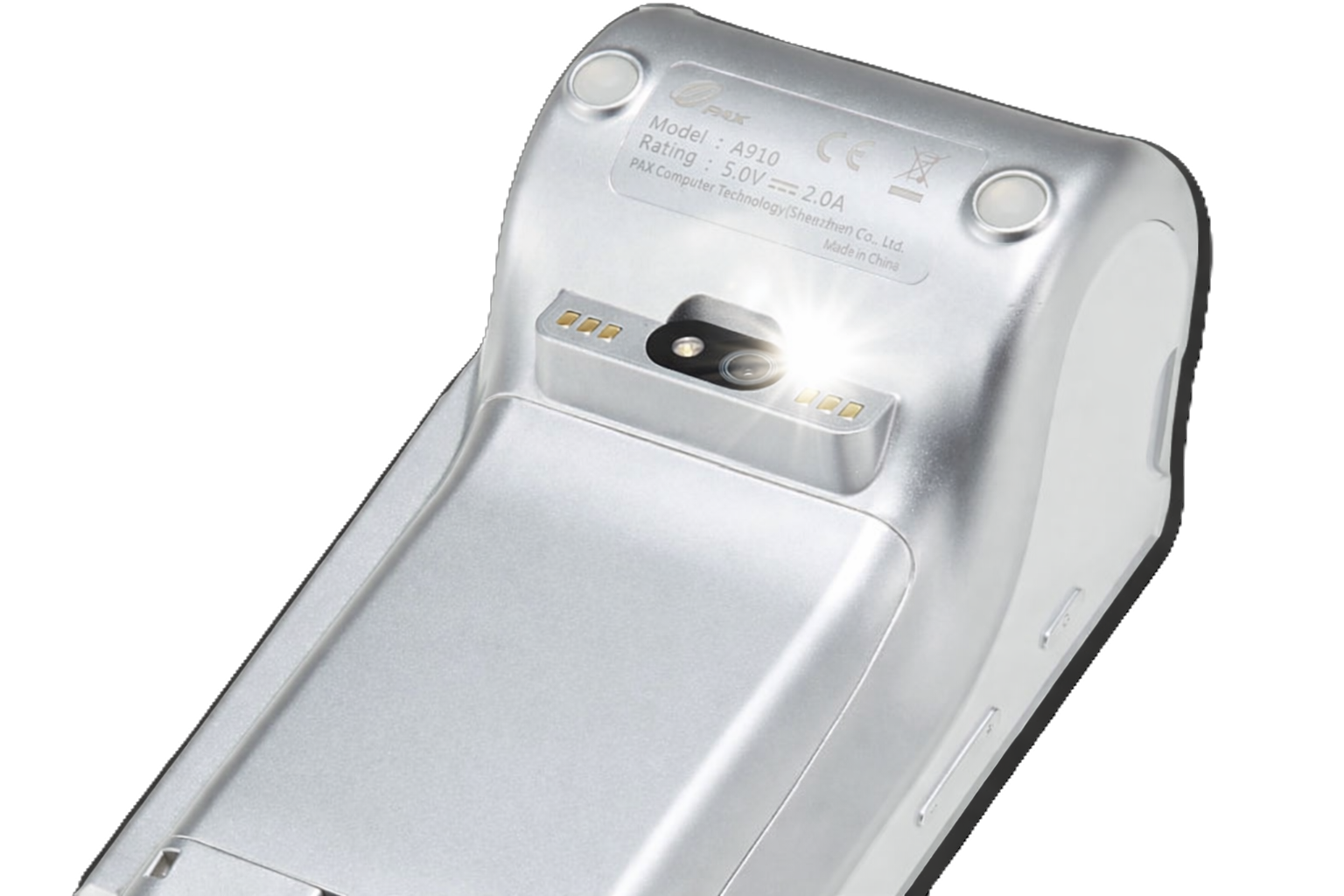
Mở nắp khay pin phía sau
Triệu chứng: Cắm sạc máy sáng đèn xanh; rút sạc ra thì không thể khởi động máy; đèn flash sau máy cũng sáng.
Cách xử lý:
Cách xử lý:
- Mở nắp khay pin phía sau
- Tháo rời pin ra rồi gắn vào lại
- Cắm sạc khoảng 30 phút rồi thử khởi động lại
5. Lưu ý quan trọng
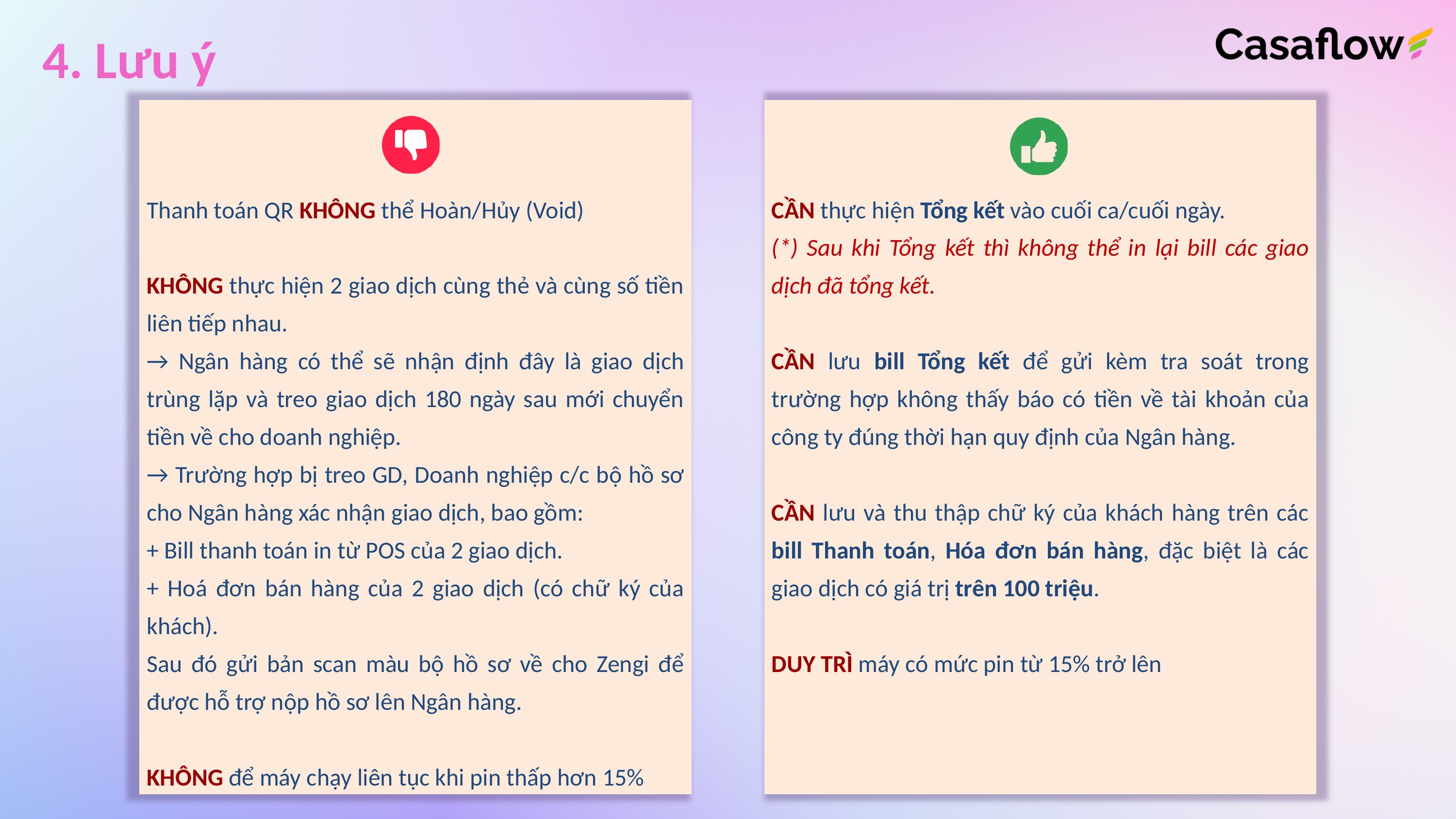
KHÔNG nên làm
Thanh toán QR KHÔNG thể Hoàn/Hủy (Void).
Kiểm tra số tiền kỹ trước khi hiển thị mã QR.
KHÔNG thực hiện 2 giao dịch cùng thẻ & cùng số tiền liên tiếp nhau.
→ Ngân hàng có thể xác định là GD trùng lặp và treo 180 ngày. Nếu bị treo, cần cung cấp: bill in từ POS của cả 2 GD + Hóa đơn bán hàng (có chữ ký khách). Gửi về Zengi để hỗ trợ nộp lên Ngân hàng.
KHÔNG để máy chạy liên tục khi pin thấp hơn 15%.
CẦN thực hiện
CẦN thực hiện Tổng kết vào cuối ca / cuối ngày.
(*) Sau khi Tổng kết, không thể in lại bill các GD đã tổng kết.
CẦN lưu bill Tổng kết để gửi kèm tra soát trong trường hợp không thấy báo có tiền về TK đúng hạn quy định.
CẦN lưu và thu thập chữ ký của khách hàng trên các bill Thanh toán, Hóa đơn bán hàng — đặc biệt các GD trên 100 triệu.
DUY TRÌ máy có mức pin từ 15% trở lên.